

Автоматическое переключение источника ввода в macOS: Руководство по быстрому набору (2026)
Если вы работаете с несколькими языками на Mac, вам знакома эта боль: вы печатаете код в VS Code, переключаетесь в Telegram, чтобы ответить на сообщение, и… ваши первые несколько слов превращаются в бессмыслицу, потому что вы забыли переключить раскладку.
Это руководство покажет вам, как навсегда решить эту проблему с помощью автоматического переключения источника ввода.
Почему ручное переключение убивает вашу продуктивность
Давайте посмотрим на цифры. Если вы переключаетесь между приложениями 50 раз в день (консервативная оценка для большинства работников умственного труда), и каждый раз это занимает 2 секунды, чтобы:
- Понять, что вы в неправильном режиме ввода
- Нажать сочетание клавиш или кликнуть по строке меню
- Выбрать правильный источник ввода
Это 100 секунд в день впустую — или около 10 часов в год — просто на переключение языка клавиатуры.
Но реальная цена — это не время. Это переключение контекста. Каждый раз, когда вам приходится думать о клавиатуре вместо работы, вы теряете фокус.
“Средний работник умственного труда переключает задачи каждые 3 минуты и тратит 23 минуты на то, чтобы полностью восстановить концентрацию после перерыва.” — Глория Марк, Калифорнийский университет в Ирвайне
Как работает автоматическое переключение источника ввода
Концепция элегантно проста:
-
Вы определяете правила — Например: “Когда я в VS Code, используйте ABC (английскую) клавиатуру. Когда я в Telegram, используйте русскую”.
-
Приложение отслеживает ваше активное окно — Используя API специальных возможностей macOS, утилита может определять, когда вы переключаетесь между приложениями.
-
Переключение происходит мгновенно — Когда вы переходите в другое приложение, источник ввода меняется еще до того, как вы начнете печатать.
Техническая сторона
В macOS источники ввода управляются службами ввода текста (TISSelectInputSource). Любое приложение с правами доступа может:
- Читать текущий источник ввода
- Получать список всех включенных источников ввода
- Программно переключаться на определенный источник ввода
Именно это делает InputSwitcher — он действует как интеллектуальный мост между вашими приложениями и системой ввода macOS.
// Пример: Программное переключение источника ввода
if let inputSource = TISCopyInputSourceForLanguage("ru" as CFString)?.takeRetainedValue() {
    TISSelectInputSource(inputSource)
}
Reference: Apple Text Input Source Services
Настройка первых правил
Начать очень просто. Вот рекомендуемая настройка для типичного многоязычного разработчика:
| Приложение | Источник ввода | Причина |
|---|---|---|
| VS Code | ABC (English) | Код пишется на английском |
| Terminal | ABC (English) | Команды на английском |
| Slack | Системный по умолчанию | Зависит от беседы |
| Telegram | Русский | Родной язык |
| Safari | Системный по умолчанию | Веб-серфинг варьируется |
Профессиональные советы по настройке правил
1. Используйте настройки по умолчанию с умом
Установите ваш наиболее часто используемый язык как резервный (по умолчанию). Когда вы переключаетесь на приложение без определенного правила, будет использоваться этот язык.
2. Группируйте похожие приложения
Многие инструменты разработки (VS Code, Xcode, Terminal, iTerm), вероятно, должны использовать один и тот же источник ввода.
3. Не переусердствуйте с конфигурацией
Вам не нужно правило для каждого приложения. Добавляйте правила только для приложений, где вы постоянно используете определенный язык.
Типичные сценарии и решения
Сценарий 1: Двуязычный разработчик
Вызов: Вы пишете код на английском, но общаетесь с клиентами в Telegram на русском.
Решение:
- Установите все IDE и терминалы на английский
- Установите приложения для общения (Telegram, WhatsApp) на русский
- Оставьте браузеры по умолчанию (вы можете искать на любом языке)
Сценарий 2: Международная команда
Вызов: Вы используете Slack на английском для работы, но переключаетесь на русский для личных сообщений.
Решение:
- Установите Slack на английский (язык вашей команды)
- Установите Telegram или другие личные мессенджеры на русский
- Рассмотрите использование глобальной горячей клавиши для временной приостановки автопереключения при необходимости
Сценарий 3: Создатель контента
Вызов: Вы пишете статьи на нескольких языках и часто переключаетесь внутри одного приложения.
Решение:
- Используйте глобальную горячую клавишу (⌘⌥P) для приостановки автопереключения во время письма
- Установите ваш текстовый редактор на основной язык письма
- Возобновите автопереключение, когда закончите
За пределами базового переключения: Pro функции
Как только вы освоите основные правила, изучите эти продвинутые функции:
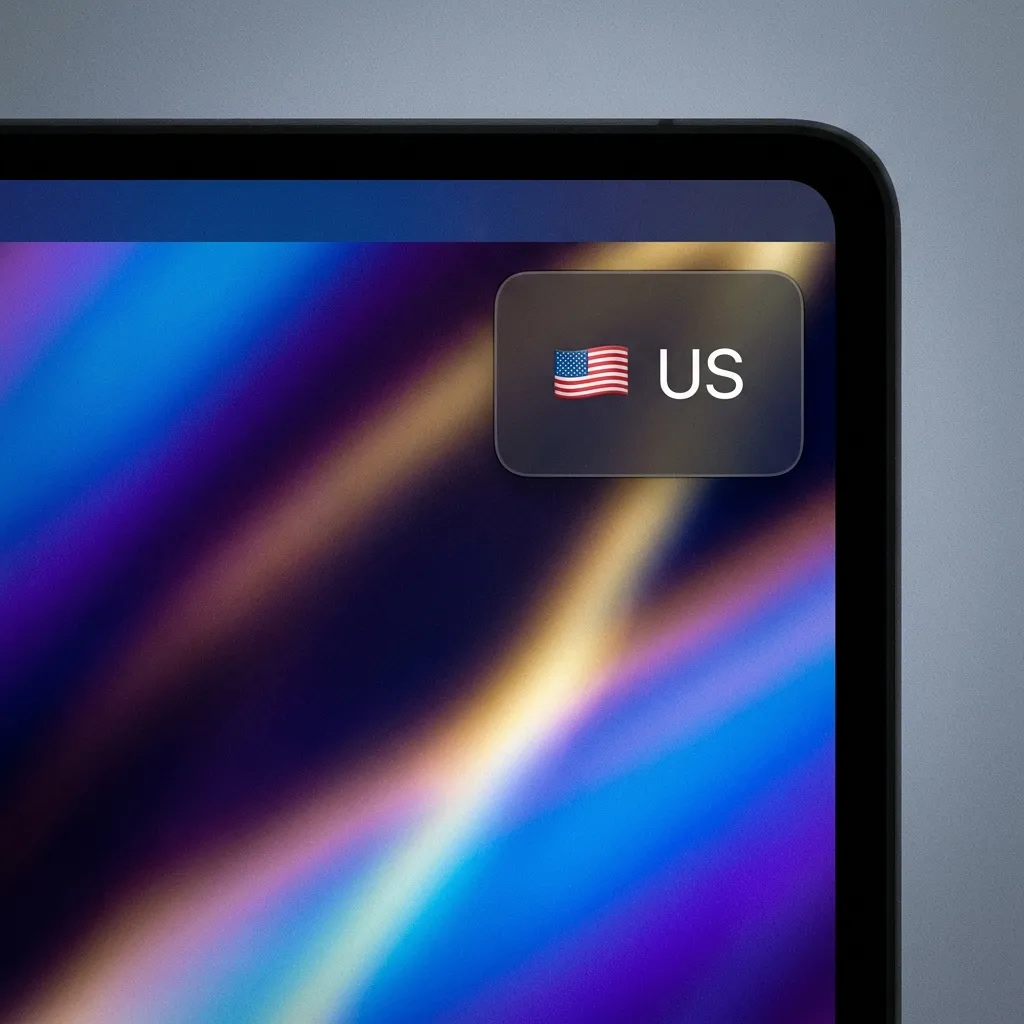
Визуальный индикатор
Плавающий индикатор появляется ненадолго при изменении источника ввода. Это дает вам визуальное подтверждение, не прерывая ваш поток.
Звуковые эффекты
Предпочитаете аудио обратную связь? Включите тонкие звуковые эффекты, которые подтверждают переключение, не требуя от вас отводить взгляд от работы.
Флаг в строке меню
Мгновенно видите текущий источник ввода с флагом страны в строке меню. Больше никаких догадок, какая клавиатура активна.
Устранение распространенных проблем
”Источник ввода не переключается для определенного приложения”
- Проверьте, определено ли правило для приложения
- Проверьте соответствие bundle ID (у некоторых приложений разные ID для разных версий)
- Убедитесь, что предоставлены права доступа (Accessibility)
“Переключение кажется замедленным”
- Проверьте, не конфликтует ли другое приложение с горячей клавишей
- Перезапустите InputSwitcher из строки меню
- Проверьте права доступа macOS
”Я хочу временно приостановить переключение”
Используйте глобальную горячую клавишу: ⌘⌥P (Command + Option + P) для включения и выключения автопереключения.
Итог
Ручное переключение источника ввода — это решенная проблема. С правильным инструментом и несколькими минутами настройки вы можете:
- ✅ Сэкономить часы совокупного времени каждый год
- ✅ Уменьшить разочарование от печати на неправильном языке
- ✅ Сохранить фокус, устранив ненужные переключения контекста
Готовы попробовать? Скачайте InputSwitcher и настройте свои первые правила менее чем за 5 минут.
Похожие статьи
Ищете больше способов оптимизировать свой многоязычный рабочий процесс? Ознакомьтесь с этими подробными руководствами:
-
Почему вам стоит перестать переключать раскладку вручную — Наука о стоимости переключения контекста и как автоматизация экономит часы продуктивности.
-
Руководство разработчика по многоязычному кодингу — Советы для IDE, оптимизация терминала и защита рабочего процесса Git для разработчиков.
-
Продуктивность удаленной работы для многоязычных команд — Как оптимизировать переключение ввода в разных часовых поясах и инструментах для совместной работы.
Узнать больше
Хотите понять, как работает InputSwitcher “под капотом”? Посетите наши страницы:
- Страница функций — Изучите все Pro функции, включая визуальные индикаторы и звуковые эффекты
- FAQ на главной — Ответы на частые вопросы об автоматическом переключении ввода
- Страница загрузки — Начните работу с InputSwitcher менее чем за 5 минут
Есть вопросы или отзывы? Мы будем рады услышать от вас по адресу support@inputswitcher.com.
title: “Автоматическое переключение источника ввода в macOS: Руководство по быстрому набору (2026)” description: “Хватит переключать языки вручную! Узнайте, как автоматически устанавливать источники ввода для разных приложений (VS Code, Slack и др.) на macOS.” pubDate: 2025-11-15 heroImage: “https://images.unsplash.com/photo-1496181133206-80ce9b88a853?auto=format&fit=crop&w=1600&q=80” heroImageAlt: “Рабочий стол с MacBook и монитором, иллюстрирующий продуктивную настройку для программирования” author: “Команда InputSwitcher” tags: [“macOS”, “Продуктивность”, “Руководство”, “Методы ввода”] lang: “ru”
Если вы работаете с несколькими языками на Mac, вам знакома эта боль: вы печатаете код в VS Code, переключаетесь в Telegram, чтобы ответить на сообщение, и… ваши первые несколько слов превращаются в бессмыслицу, потому что вы забыли переключить раскладку.
Это руководство покажет вам, как навсегда решить эту проблему с помощью автоматического переключения источника ввода.
Почему ручное переключение убивает вашу продуктивность
Давайте посмотрим на цифры. Если вы переключаетесь между приложениями 50 раз в день (консервативная оценка для большинства работников умственного труда), и каждый раз это занимает 2 секунды, чтобы:
- Понять, что вы в неправильном режиме ввода
- Нажать сочетание клавиш или кликнуть по строке меню
- Выбрать правильный источник ввода
Это 100 секунд в день впустую — или около 10 часов в год — просто на переключение языка клавиатуры.
Но реальная цена — это не время. Это переключение контекста. Каждый раз, когда вам приходится думать о клавиатуре вместо работы, вы теряете фокус.
“Средний работник умственного труда переключает задачи каждые 3 минуты и тратит 23 минуты на то, чтобы полностью восстановить концентрацию после перерыва.” — Глория Марк, Калифорнийский университет в Ирвайне
Как работает автоматическое переключение источника ввода
Концепция элегантно проста:
-
Вы определяете правила — Например: “Когда я в VS Code, используйте ABC (английскую) клавиатуру. Когда я в Telegram, используйте русскую”.
-
Приложение отслеживает ваше активное окно — Используя API специальных возможностей macOS, утилита может определять, когда вы переключаетесь между приложениями.
-
Переключение происходит мгновенно — Когда вы переходите в другое приложение, источник ввода меняется еще до того, как вы начнете печатать.
Техническая сторона
В macOS источники ввода управляются службами ввода текста (TISSelectInputSource). Любое приложение с правами доступа может:
- Читать текущий источник ввода
- Получать список всех включенных источников ввода
- Программно переключаться на определенный источник ввода
Именно это делает InputSwitcher — он действует как интеллектуальный мост между вашими приложениями и системой ввода macOS.
// Пример: Программное переключение источника ввода
if let inputSource = TISCopyInputSourceForLanguage("ru" as CFString)?.takeRetainedValue() {
    TISSelectInputSource(inputSource)
}
Reference: Apple Text Input Source Services
Настройка первых правил
Начать очень просто. Вот рекомендуемая настройка для типичного многоязычного разработчика:
| Приложение | Источник ввода | Причина |
|---|---|---|
| VS Code | ABC (English) | Код пишется на английском |
| Terminal | ABC (English) | Команды на английском |
| Slack | Системный по умолчанию | Зависит от беседы |
| Telegram | Русский | Родной язык |
| Safari | Системный по умолчанию | Веб-серфинг варьируется |
Профессиональные советы по настройке правил
1. Используйте настройки по умолчанию с умом
Установите ваш наиболее часто используемый язык как резервный (по умолчанию). Когда вы переключаетесь на приложение без определенного правила, будет использоваться этот язык.
2. Группируйте похожие приложения
Многие инструменты разработки (VS Code, Xcode, Terminal, iTerm), вероятно, должны использовать один и тот же источник ввода.
3. Не переусердствуйте с конфигурацией
Вам не нужно правило для каждого приложения. Добавляйте правила только для приложений, где вы постоянно используете определенный язык.
Типичные сценарии и решения
Сценарий 1: Двуязычный разработчик
Вызов: Вы пишете код на английском, но общаетесь с клиентами в Telegram на русском.
Решение:
- Установите все IDE и терминалы на английский
- Установите приложения для общения (Telegram, WhatsApp) на русский
- Оставьте браузеры по умолчанию (вы можете искать на любом языке)
Сценарий 2: Международная команда
Вызов: Вы используете Slack на английском для работы, но переключаетесь на русский для личных сообщений.
Решение:
- Установите Slack на английский (язык вашей команды)
- Установите Telegram или другие личные мессенджеры на русский
- Рассмотрите использование глобальной горячей клавиши для временной приостановки автопереключения при необходимости
Сценарий 3: Создатель контента
Вызов: Вы пишете статьи на нескольких языках и часто переключаетесь внутри одного приложения.
Решение:
- Используйте глобальную горячую клавишу (⌘⌥P) для приостановки автопереключения во время письма
- Установите ваш текстовый редактор на основной язык письма
- Возобновите автопереключение, когда закончите
За пределами базового переключения: Pro функции
Как только вы освоите основные правила, изучите эти продвинутые функции:
Визуальный индикатор
Плавающий индикатор появляется ненадолго при изменении источника ввода. Это дает вам визуальное подтверждение, не прерывая ваш поток.
Звуковые эффекты
Предпочитаете аудио обратную связь? Включите тонкие звуковые эффекты, которые подтверждают переключение, не требуя от вас отводить взгляд от работы.
Флаг в строке меню
Мгновенно видите текущий источник ввода с флагом страны в строке меню. Больше никаких догадок, какая клавиатура активна.
Устранение распространенных проблем
”Источник ввода не переключается для определенного приложения”
- Проверьте, определено ли правило для приложения
- Проверьте соответствие bundle ID (у некоторых приложений разные ID для разных версий)
- Убедитесь, что предоставлены права доступа (Accessibility)
“Переключение кажется замедленным”
- Проверьте, не конфликтует ли другое приложение с горячей клавишей
- Перезапустите InputSwitcher из строки меню
- Проверьте права доступа macOS
”Я хочу временно приостановить переключение”
Используйте глобальную горячую клавишу: ⌘⌥P (Command + Option + P) для включения и выключения автопереключения.
Итог
Ручное переключение источника ввода — это решенная проблема. С правильным инструментом и несколькими минутами настройки вы можете:
- ✅ Сэкономить часы совокупного времени каждый год
- ✅ Уменьшить разочарование от печати на неправильном языке
- ✅ Сохранить фокус, устранив ненужные переключения контекста
Готовы попробовать? Скачайте InputSwitcher и настройте свои первые правила менее чем за 5 минут.
Похожие статьи
Ищете больше способов оптимизировать свой многоязычный рабочий процесс? Ознакомьтесь с этими подробными руководствами:
-
Почему вам стоит перестать переключать раскладку вручную — Наука о стоимости переключения контекста и как автоматизация экономит часы продуктивности.
-
Руководство разработчика по многоязычному кодингу — Советы для IDE, оптимизация терминала и защита рабочего процесса Git для разработчиков.
-
Продуктивность удаленной работы для многоязычных команд — Как оптимизировать переключение ввода в разных часовых поясах и инструментах для совместной работы.
Узнать больше
Хотите понять, как работает InputSwitcher “под капотом”? Посетите наши страницы:
- Страница функций — Изучите все Pro функции, включая визуальные индикаторы и звуковые эффекты
- FAQ на главной — Ответы на частые вопросы об автоматическом переключении ввода
- Страница загрузки — Начните работу с InputSwitcher менее чем за 5 минут
Есть вопросы или отзывы? Мы будем рады услышать от вас по адресу support@inputswitcher.com.
title: “Автоматическое переключение источника ввода в macOS: Руководство по быстрому набору (2026)” description: “Хватит переключать языки вручную! Узнайте, как автоматически устанавливать источники ввода для разных приложений (VS Code, Slack и др.) на macOS.” pubDate: 2025-11-15 heroImage: “https://images.unsplash.com/photo-1496181133206-80ce9b88a853?auto=format&fit=crop&w=1600&q=80” heroImageAlt: “Рабочий стол с MacBook и монитором, иллюстрирующий продуктивную настройку для программирования” author: “Команда InputSwitcher” tags: [“macOS”, “Продуктивность”, “Руководство”, “Методы ввода”] lang: “ru”
Если вы работаете с несколькими языками на Mac, вам знакома эта боль: вы печатаете код в VS Code, переключаетесь в Telegram, чтобы ответить на сообщение, и… ваши первые несколько слов превращаются в бессмыслицу, потому что вы забыли переключить раскладку.
Это руководство покажет вам, как навсегда решить эту проблему с помощью автоматического переключения источника ввода.
Почему ручное переключение убивает вашу продуктивность
Давайте посмотрим на цифры. Если вы переключаетесь между приложениями 50 раз в день (консервативная оценка для большинства работников умственного труда), и каждый раз это занимает 2 секунды, чтобы:
- Понять, что вы в неправильном режиме ввода
- Нажать сочетание клавиш или кликнуть по строке меню
- Выбрать правильный источник ввода
Это 100 секунд в день впустую — или около 10 часов в год — просто на переключение языка клавиатуры.
Но реальная цена — это не время. Это переключение контекста. Каждый раз, когда вам приходится думать о клавиатуре вместо работы, вы теряете фокус.
“Средний работник умственного труда переключает задачи каждые 3 минуты и тратит 23 минуты на то, чтобы полностью восстановить концентрацию после перерыва.” — Глория Марк, Калифорнийский университет в Ирвайне
Как работает автоматическое переключение источника ввода
Концепция элегантно проста:
-
Вы определяете правила — Например: “Когда я в VS Code, используйте ABC (английскую) клавиатуру. Когда я в Telegram, используйте русскую”.
-
Приложение отслеживает ваше активное окно — Используя API специальных возможностей macOS, утилита может определять, когда вы переключаетесь между приложениями.
-
Переключение происходит мгновенно — Когда вы переходите в другое приложение, источник ввода меняется еще до того, как вы начнете печатать.
Техническая сторона
В macOS источники ввода управляются службами ввода текста (TISSelectInputSource). Любое приложение с правами доступа может:
- Читать текущий источник ввода
- Получать список всех включенных источников ввода
- Программно переключаться на определенный источник ввода
Именно это делает InputSwitcher — он действует как интеллектуальный мост между вашими приложениями и системой ввода macOS.
// Пример: Программное переключение источника ввода
if let inputSource = TISCopyInputSourceForLanguage("ru" as CFString)?.takeRetainedValue() {
    TISSelectInputSource(inputSource)
}
Reference: Apple Text Input Source Services
Настройка первых правил
Начать очень просто. Вот рекомендуемая настройка для типичного многоязычного разработчика:
| Приложение | Источник ввода | Причина |
|---|---|---|
| VS Code | ABC (English) | Код пишется на английском |
| Terminal | ABC (English) | Команды на английском |
| Slack | Системный по умолчанию | Зависит от беседы |
| Telegram | Русский | Родной язык |
| Safari | Системный по умолчанию | Веб-серфинг варьируется |
Профессиональные советы по настройке правил
1. Используйте настройки по умолчанию с умом
Установите ваш наиболее часто используемый язык как резервный (по умолчанию). Когда вы переключаетесь на приложение без определенного правила, будет использоваться этот язык.
2. Группируйте похожие приложения
Многие инструменты разработки (VS Code, Xcode, Terminal, iTerm), вероятно, должны использовать один и тот же источник ввода.
3. Не переусердствуйте с конфигурацией
Вам не нужно правило для каждого приложения. Добавляйте правила только для приложений, где вы постоянно используете определенный язык.
Типичные сценарии и решения
Сценарий 1: Двуязычный разработчик
Вызов: Вы пишете код на английском, но общаетесь с клиентами в Telegram на русском.
Решение:
- Установите все IDE и терминалы на английский
- Установите приложения для общения (Telegram, WhatsApp) на русский
- Оставьте браузеры по умолчанию (вы можете искать на любом языке)
Сценарий 2: Международная команда
Вызов: Вы используете Slack на английском для работы, но переключаетесь на русский для личных сообщений.
Решение:
- Установите Slack на английский (язык вашей команды)
- Установите Telegram или другие личные мессенджеры на русский
- Рассмотрите использование глобальной горячей клавиши для временной приостановки автопереключения при необходимости
Сценарий 3: Создатель контента
Вызов: Вы пишете статьи на нескольких языках и часто переключаетесь внутри одного приложения.
Решение:
- Используйте глобальную горячую клавишу (⌘⌥P) для приостановки автопереключения во время письма
- Установите ваш текстовый редактор на основной язык письма
- Возобновите автопереключение, когда закончите
За пределами базового переключения: Pro функции
Как только вы освоите основные правила, изучите эти продвинутые функции:
Визуальный индикатор
Плавающий индикатор появляется ненадолго при изменении источника ввода. Это дает вам визуальное подтверждение, не прерывая ваш поток.
Звуковые эффекты
Предпочитаете аудио обратную связь? Включите тонкие звуковые эффекты, которые подтверждают переключение, не требуя от вас отводить взгляд от работы.
Флаг в строке меню
Мгновенно видите текущий источник ввода с флагом страны в строке меню. Больше никаких догадок, какая клавиатура активна.
Устранение распространенных проблем
”Источник ввода не переключается для определенного приложения”
- Проверьте, определено ли правило для приложения
- Проверьте соответствие bundle ID (у некоторых приложений разные ID для разных версий)
- Убедитесь, что предоставлены права доступа (Accessibility)
“Переключение кажется замедленным”
- Проверьте, не конфликтует ли другое приложение с горячей клавишей
- Перезапустите InputSwitcher из строки меню
- Проверьте права доступа macOS
”Я хочу временно приостановить переключение”
Используйте глобальную горячую клавишу: ⌘⌥P (Command + Option + P) для включения и выключения автопереключения.
Итог
Ручное переключение источника ввода — это решенная проблема. С правильным инструментом и несколькими минутами настройки вы можете:
- ✅ Сэкономить часы совокупного времени каждый год
- ✅ Уменьшить разочарование от печати на неправильном языке
- ✅ Сохранить фокус, устранив ненужные переключения контекста
Готовы попробовать? Скачайте InputSwitcher и настройте свои первые правила менее чем за 5 минут.
Похожие статьи
Ищете больше способов оптимизировать свой многоязычный рабочий процесс? Ознакомьтесь с этими подробными руководствами:
-
Почему вам стоит перестать переключать раскладку вручную — Наука о стоимости переключения контекста и как автоматизация экономит часы продуктивности.
-
Руководство разработчика по многоязычному кодингу — Советы для IDE, оптимизация терминала и защита рабочего процесса Git для разработчиков.
-
Продуктивность удаленной работы для многоязычных команд — Как оптимизировать переключение ввода в разных часовых поясах и инструментах для совместной работы.
Узнать больше
Хотите понять, как работает InputSwitcher “под капотом”? Посетите наши страницы:
- Страница функций — Изучите все Pro функции, включая визуальные индикаторы и звуковые эффекты
- FAQ на главной — Ответы на частые вопросы об автоматическом переключении ввода
- Страница загрузки — Начните работу с InputSwitcher менее чем за 5 минут
Есть вопросы или отзывы? Мы будем рады услышать от вас по адресу support@inputswitcher.com.
title: “Автоматическое переключение источника ввода в macOS: Руководство по быстрому набору (2026)” description: “Хватит переключать языки вручную! Узнайте, как автоматически устанавливать источники ввода для разных приложений (VS Code, Slack и др.) на macOS.” pubDate: 2025-11-15 heroImage: “https://images.unsplash.com/photo-1496181133206-80ce9b88a853?auto=format&fit=crop&w=1600&q=80” heroImageAlt: “Рабочий стол с MacBook и монитором, иллюстрирующий продуктивную настройку для программирования” author: “Команда InputSwitcher” tags: [“macOS”, “Продуктивность”, “Руководство”, “Методы ввода”] lang: “ru”
Если вы работаете с несколькими языками на Mac, вам знакома эта боль: вы печатаете код в VS Code, переключаетесь в Telegram, чтобы ответить на сообщение, и… ваши первые несколько слов превращаются в бессмыслицу, потому что вы забыли переключить раскладку.
Это руководство покажет вам, как навсегда решить эту проблему с помощью автоматического переключения источника ввода.
Почему ручное переключение убивает вашу продуктивность
Давайте посмотрим на цифры. Если вы переключаетесь между приложениями 50 раз в день (консервативная оценка для большинства работников умственного труда), и каждый раз это занимает 2 секунды, чтобы:
- Понять, что вы в неправильном режиме ввода
- Нажать сочетание клавиш или кликнуть по строке меню
- Выбрать правильный источник ввода
Это 100 секунд в день впустую — или около 10 часов в год — просто на переключение языка клавиатуры.
Но реальная цена — это не время. Это переключение контекста. Каждый раз, когда вам приходится думать о клавиатуре вместо работы, вы теряете фокус.
“Средний работник умственного труда переключает задачи каждые 3 минуты и тратит 23 минуты на то, чтобы полностью восстановить концентрацию после перерыва.” — Глория Марк, Калифорнийский университет в Ирвайне
Как работает автоматическое переключение источника ввода
Концепция элегантно проста:
-
Вы определяете правила — Например: “Когда я в VS Code, используйте ABC (английскую) клавиатуру. Когда я в Telegram, используйте русскую”.
-
Приложение отслеживает ваше активное окно — Используя API специальных возможностей macOS, утилита может определять, когда вы переключаетесь между приложениями.
-
Переключение происходит мгновенно — Когда вы переходите в другое приложение, источник ввода меняется еще до того, как вы начнете печатать.
Техническая сторона
В macOS источники ввода управляются службами ввода текста (TISSelectInputSource). Любое приложение с правами доступа может:
- Читать текущий источник ввода
- Получать список всех включенных источников ввода
- Программно переключаться на определенный источник ввода
Именно это делает InputSwitcher — он действует как интеллектуальный мост между вашими приложениями и системой ввода macOS.
// Пример: Программное переключение источника ввода
if let inputSource = TISCopyInputSourceForLanguage("ru" as CFString)?.takeRetainedValue() {
    TISSelectInputSource(inputSource)
}
Reference: Apple Text Input Source Services
Настройка первых правил
Начать очень просто. Вот рекомендуемая настройка для типичного многоязычного разработчика:
| Приложение | Источник ввода | Причина |
|---|---|---|
| VS Code | ABC (English) | Код пишется на английском |
| Terminal | ABC (English) | Команды на английском |
| Slack | Системный по умолчанию | Зависит от беседы |
| Telegram | Русский | Родной язык |
| Safari | Системный по умолчанию | Веб-серфинг варьируется |
Профессиональные советы по настройке правил
1. Используйте настройки по умолчанию с умом
Установите ваш наиболее часто используемый язык как резервный (по умолчанию). Когда вы переключаетесь на приложение без определенного правила, будет использоваться этот язык.
2. Группируйте похожие приложения
Многие инструменты разработки (VS Code, Xcode, Terminal, iTerm), вероятно, должны использовать один и тот же источник ввода.
3. Не переусердствуйте с конфигурацией
Вам не нужно правило для каждого приложения. Добавляйте правила только для приложений, где вы постоянно используете определенный язык.
Типичные сценарии и решения
Сценарий 1: Двуязычный разработчик
Вызов: Вы пишете код на английском, но общаетесь с клиентами в Telegram на русском.
Решение:
- Установите все IDE и терминалы на английский
- Установите приложения для общения (Telegram, WhatsApp) на русский
- Оставьте браузеры по умолчанию (вы можете искать на любом языке)
Сценарий 2: Международная команда
Вызов: Вы используете Slack на английском для работы, но переключаетесь на русский для личных сообщений.
Решение:
- Установите Slack на английский (язык вашей команды)
- Установите Telegram или другие личные мессенджеры на русский
- Рассмотрите использование глобальной горячей клавиши для временной приостановки автопереключения при необходимости
Сценарий 3: Создатель контента
Вызов: Вы пишете статьи на нескольких языках и часто переключаетесь внутри одного приложения.
Решение:
- Используйте глобальную горячую клавишу (⌘⌥P) для приостановки автопереключения во время письма
- Установите ваш текстовый редактор на основной язык письма
- Возобновите автопереключение, когда закончите
За пределами базового переключения: Pro функции
Как только вы освоите основные правила, изучите эти продвинутые функции:
Визуальный индикатор
Плавающий индикатор появляется ненадолго при изменении источника ввода. Это дает вам визуальное подтверждение, не прерывая ваш поток.
Звуковые эффекты
Предпочитаете аудио обратную связь? Включите тонкие звуковые эффекты, которые подтверждают переключение, не требуя от вас отводить взгляд от работы.
Флаг в строке меню
Мгновенно видите текущий источник ввода с флагом страны в строке меню. Больше никаких догадок, какая клавиатура активна.
Устранение распространенных проблем
”Источник ввода не переключается для определенного приложения”
- Проверьте, определено ли правило для приложения
- Проверьте соответствие bundle ID (у некоторых приложений разные ID для разных версий)
- Убедитесь, что предоставлены права доступа (Accessibility)
“Переключение кажется замедленным”
- Проверьте, не конфликтует ли другое приложение с горячей клавишей
- Перезапустите InputSwitcher из строки меню
- Проверьте права доступа macOS
”Я хочу временно приостановить переключение”
Используйте глобальную горячую клавишу: ⌘⌥P (Command + Option + P) для включения и выключения автопереключения.
Итог
Ручное переключение источника ввода — это решенная проблема. С правильным инструментом и несколькими минутами настройки вы можете:
- ✅ Сэкономить часы совокупного времени каждый год
- ✅ Уменьшить разочарование от печати на неправильном языке
- ✅ Сохранить фокус, устранив ненужные переключения контекста
Готовы попробовать? Скачайте InputSwitcher и настройте свои первые правила менее чем за 5 минут.
Похожие статьи
Ищете больше способов оптимизировать свой многоязычный рабочий процесс? Ознакомьтесь с этими подробными руководствами:
-
Почему вам стоит перестать переключать раскладку вручную — Наука о стоимости переключения контекста и как автоматизация экономит часы продуктивности.
-
Руководство разработчика по многоязычному кодингу — Советы для IDE, оптимизация терминала и защита рабочего процесса Git для разработчиков.
-
Продуктивность удаленной работы для многоязычных команд — Как оптимизировать переключение ввода в разных часовых поясах и инструментах для совместной работы.
Узнать больше
Хотите понять, как работает InputSwitcher “под капотом”? Посетите наши страницы:
- Страница функций — Изучите все Pro функции, включая визуальные индикаторы и звуковые эффекты
- FAQ на главной — Ответы на частые вопросы об автоматическом переключении ввода
- Страница загрузки — Начните работу с InputSwitcher менее чем за 5 минут
Есть вопросы или отзывы? Мы будем рады услышать от вас по адресу support@inputswitcher.com.
Команда InputSwitcher
Dedicated to building productivity tools for macOS that help users work more efficiently.



Ready to boost your productivity?
Download InputSwitcher and never manually switch input sources again.
Download Free