

Changement automatique de source d'entrée sur macOS : Le guide pour taper plus vite (2026)
Si vous travaillez avec plusieurs langues sur votre Mac, vous connaissez cette douleur : vous tapez dans VS Code, basculez vers WhatsApp pour répondre à un message, et… vos premiers mots sortent en charabia parce que vous avez oublié de changer votre source d’entrée.
Ce guide vous montrera comment résoudre définitivement ce problème avec le changement automatique de source d’entrée.
Pourquoi le changement manuel tue votre productivité
Regardons les chiffres. Si vous changez d’application 50 fois par jour (une estimation conservatrice pour la plupart des travailleurs du savoir) et qu’il faut 2 secondes à chaque fois pour :
- Réaliser que vous êtes dans le mauvais mode de saisie
- Appuyer sur le raccourci clavier ou cliquer sur la barre de menu
- Sélectionner la bonne source d’entrée
C’est 100 secondes par jour perdues—soit environ 10 heures par an—juste pour changer de langue de clavier.
Mais le vrai coût n’est pas le temps. C’est le changement de contexte. Chaque fois que vous devez penser à votre clavier au lieu de votre travail, vous perdez votre concentration.
“Le travailleur du savoir moyen change de tâche toutes les 3 minutes et met 23 minutes à retrouver pleinement sa concentration après une interruption.” — Gloria Mark, UC Irvine
Comment fonctionne le changement automatique de source d’entrée
Le concept est élégamment simple :
-
Vous définissez des règles — Par exemple : “Quand je suis dans VS Code, utiliser le clavier ABC (Anglais). Quand je suis dans WhatsApp, utiliser le Français.”
-
L’application surveille votre fenêtre active — En utilisant les API d’accessibilité macOS, un utilitaire peut détecter quand vous changez d’application.
-
Le changement est instantané — Quand vous passez à une autre application, la source d’entrée change avant même que vous commenciez à taper.
L’aspect technique
Sur macOS, les sources d’entrée sont gérées par les Text Input Sources Services (TISSelectInputSource). Toute application avec des permissions d’accessibilité peut :
- Lire la source d’entrée actuelle
- Obtenir la liste de toutes les sources d’entrée activées
- Changer vers une source d’entrée spécifique de manière programmatique
C’est exactement ce que fait InputSwitcher—il agit comme un pont intelligent entre vos applications et le système de saisie macOS.
// Exemple : Changement programmatique de source d'entrée
if let inputSource = TISCopyInputSourceForLanguage("fr" as CFString)?.takeRetainedValue() {
    TISSelectInputSource(inputSource)
}
Reference: Apple Text Input Source Services
Configurer vos premières règles
Commencer est simple. Voici une configuration recommandée pour un développeur multilingue typique :
| Application | Source d’entrée | Raison |
|---|---|---|
| VS Code | ABC (Anglais) | Le code est écrit en anglais |
| Terminal | ABC (Anglais) | Les commandes sont en anglais |
| Slack | Par défaut système | Dépend de la conversation |
| Français | Langue maternelle | |
| Safari | Par défaut système | La navigation web varie |
Conseils Pro pour la configuration des règles
1. Utilisez judicieusement le paramètre de repli
Définissez votre langue la plus utilisée comme repli. Quand vous passez à une application sans règle spécifique, cette valeur par défaut sera utilisée.
2. Groupez les applications similaires
De nombreux outils de développement (VS Code, Xcode, Terminal, iTerm) devraient probablement tous utiliser la même source d’entrée.
3. Ne sur-configurez pas
Vous n’avez pas besoin d’une règle pour chaque application. N’ajoutez des règles que pour les applications où vous utilisez systématiquement une langue spécifique.
Scénarios courants et solutions
Scénario 1 : Le développeur bilingue
Défi : Vous codez en anglais mais communiquez en français avec des clients via WhatsApp.
Solution :
- Configurez tous les IDE et terminaux en anglais
- Configurez les applications de communication (WhatsApp, Telegram) en français
- Laissez les navigateurs par défaut (vous pourriez chercher dans l’une ou l’autre langue)
Scénario 2 : L’équipe internationale
Défi : Vous utilisez Slack en anglais pour le travail, mais passez au français pour les messages personnels.
Solution :
- Configurez Slack en anglais (langue de l’équipe)
- Configurez WhatsApp ou autres messageries personnelles en français
- Utilisez le raccourci global pour mettre en pause le changement automatique si nécessaire
Scénario 3 : Le créateur de contenu
Défi : Vous écrivez des articles dans plusieurs langues et changez fréquemment au sein de la même application.
Solution :
- Utilisez le raccourci global (⌘⌥P) pour mettre en pause le changement automatique pendant l’écriture
- Configurez votre traitement de texte sur votre langue d’écriture principale
- Reprenez le changement automatique quand vous avez terminé
Au-delà du basique : Fonctionnalités Pro
Une fois que vous maîtrisez les règles de base, explorez ces fonctionnalités avancées :
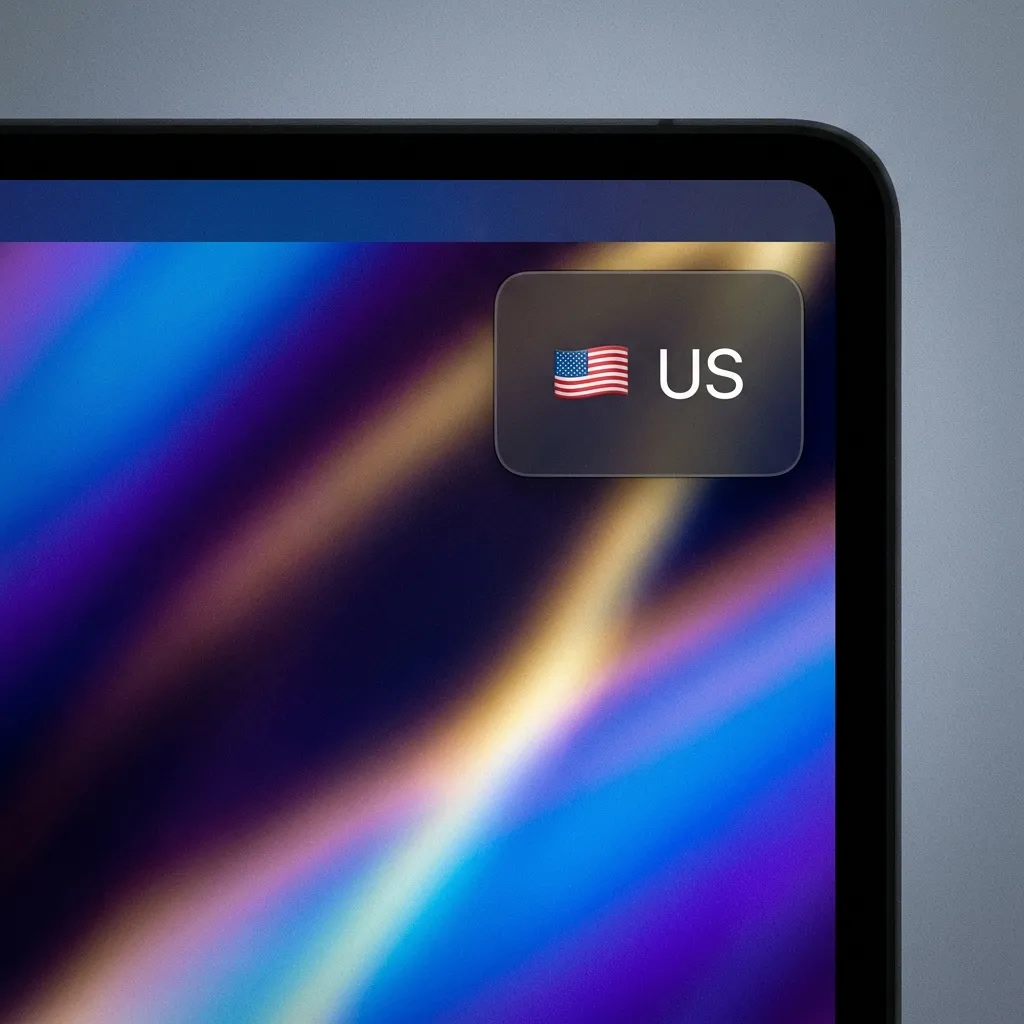
Indicateur visuel
Un indicateur flottant apparaît brièvement quand la source d’entrée change. Cela vous donne une confirmation visuelle sans interrompre votre flux de travail.
Effets sonores
Vous préférez un retour audio ? Activez des effets sonores subtils qui confirment le changement sans vous obliger à regarder ailleurs.
Drapeau dans la barre de menu
Voyez votre source d’entrée actuelle d’un coup d’œil avec un drapeau de pays dans votre barre de menu. Plus besoin de deviner quel clavier est actif.
Résolution des problèmes courants
”La source d’entrée ne change pas pour une application spécifique”
- Vérifiez si une règle est définie pour l’application
- Vérifiez que l’identifiant de bundle correspond (certaines applications ont des ID différents selon les versions)
- Assurez-vous que les permissions d’accessibilité sont accordées
”Le changement semble retardé”
- Vérifiez si une autre application entre en conflit avec le raccourci
- Redémarrez InputSwitcher depuis la barre de menu
- Vérifiez les permissions d’accessibilité macOS
”Je veux mettre en pause le changement temporairement”
Utilisez le raccourci global : ⌘⌥P (Command + Option + P) pour activer/désactiver le changement automatique.
Conclusion
Le changement manuel de source d’entrée est un problème résolu. Avec le bon outil et quelques minutes de configuration, vous pouvez :
- ✅ Économiser des heures de temps cumulé chaque année
- ✅ Réduire la frustration de taper dans la mauvaise langue
- ✅ Maintenir la concentration en éliminant les changements de contexte inutiles
Prêt à essayer ? Téléchargez InputSwitcher et configurez vos premières règles en moins de 5 minutes.
Articles connexes
- Pourquoi vous devriez arrêter de changer manuellement — La science derrière les coûts du changement de contexte.
- Guide du développeur pour le codage multilingue — Astuces IDE, optimisations terminal, protection du workflow Git.
- Productivité en télétravail — Optimisation de la saisie à travers les fuseaux horaires.
En savoir plus
- Toutes les fonctionnalités — Indicateur visuel, effets sonores et plus
- FAQ — Questions fréquentes sur le changement automatique
- Téléchargement gratuit — Commencez en 5 minutes
Des questions ou commentaires ? Nous serions ravis de vous entendre à support@inputswitcher.com.
title: “Changement automatique de source d’entrée sur macOS : Le guide pour taper plus vite (2026)” description: “Arrêtez de changer de langue manuellement ! Apprenez à définir automatiquement des sources d’entrée spécifiques pour différentes applications (VS Code, Slack, etc.) sur macOS.” pubDate: 2025-11-15 heroImage: “https://images.unsplash.com/photo-1496181133206-80ce9b88a853?auto=format&fit=crop&w=1600&q=80” heroImageAlt: “Un bureau avec un MacBook et un moniteur, illustrant une configuration de codage productive” author: “Équipe InputSwitcher” tags: [“macOS”, “Productivité”, “Guide”, “Méthodes de saisie”] lang: “fr”
Si vous travaillez avec plusieurs langues sur votre Mac, vous connaissez cette douleur : vous tapez dans VS Code, basculez vers WhatsApp pour répondre à un message, et… vos premiers mots sortent en charabia parce que vous avez oublié de changer votre source d’entrée.
Ce guide vous montrera comment résoudre définitivement ce problème avec le changement automatique de source d’entrée.
Pourquoi le changement manuel tue votre productivité
Regardons les chiffres. Si vous changez d’application 50 fois par jour (une estimation conservatrice pour la plupart des travailleurs du savoir) et qu’il faut 2 secondes à chaque fois pour :
- Réaliser que vous êtes dans le mauvais mode de saisie
- Appuyer sur le raccourci clavier ou cliquer sur la barre de menu
- Sélectionner la bonne source d’entrée
C’est 100 secondes par jour perdues—soit environ 10 heures par an—juste pour changer de langue de clavier.
Mais le vrai coût n’est pas le temps. C’est le changement de contexte. Chaque fois que vous devez penser à votre clavier au lieu de votre travail, vous perdez votre concentration.
“Le travailleur du savoir moyen change de tâche toutes les 3 minutes et met 23 minutes à retrouver pleinement sa concentration après une interruption.” — Gloria Mark, UC Irvine
Comment fonctionne le changement automatique de source d’entrée
Le concept est élégamment simple :
-
Vous définissez des règles — Par exemple : “Quand je suis dans VS Code, utiliser le clavier ABC (Anglais). Quand je suis dans WhatsApp, utiliser le Français.”
-
L’application surveille votre fenêtre active — En utilisant les API d’accessibilité macOS, un utilitaire peut détecter quand vous changez d’application.
-
Le changement est instantané — Quand vous passez à une autre application, la source d’entrée change avant même que vous commenciez à taper.
L’aspect technique
Sur macOS, les sources d’entrée sont gérées par les Text Input Sources Services (TISSelectInputSource). Toute application avec des permissions d’accessibilité peut :
- Lire la source d’entrée actuelle
- Obtenir la liste de toutes les sources d’entrée activées
- Changer vers une source d’entrée spécifique de manière programmatique
C’est exactement ce que fait InputSwitcher—il agit comme un pont intelligent entre vos applications et le système de saisie macOS.
// Exemple : Changement programmatique de source d'entrée
if let inputSource = TISCopyInputSourceForLanguage("fr" as CFString)?.takeRetainedValue() {
    TISSelectInputSource(inputSource)
}
Reference: Apple Text Input Source Services
Configurer vos premières règles
Commencer est simple. Voici une configuration recommandée pour un développeur multilingue typique :
| Application | Source d’entrée | Raison |
|---|---|---|
| VS Code | ABC (Anglais) | Le code est écrit en anglais |
| Terminal | ABC (Anglais) | Les commandes sont en anglais |
| Slack | Par défaut système | Dépend de la conversation |
| Français | Langue maternelle | |
| Safari | Par défaut système | La navigation web varie |
Conseils Pro pour la configuration des règles
1. Utilisez judicieusement le paramètre de repli
Définissez votre langue la plus utilisée comme repli. Quand vous passez à une application sans règle spécifique, cette valeur par défaut sera utilisée.
2. Groupez les applications similaires
De nombreux outils de développement (VS Code, Xcode, Terminal, iTerm) devraient probablement tous utiliser la même source d’entrée.
3. Ne sur-configurez pas
Vous n’avez pas besoin d’une règle pour chaque application. N’ajoutez des règles que pour les applications où vous utilisez systématiquement une langue spécifique.
Scénarios courants et solutions
Scénario 1 : Le développeur bilingue
Défi : Vous codez en anglais mais communiquez en français avec des clients via WhatsApp.
Solution :
- Configurez tous les IDE et terminaux en anglais
- Configurez les applications de communication (WhatsApp, Telegram) en français
- Laissez les navigateurs par défaut (vous pourriez chercher dans l’une ou l’autre langue)
Scénario 2 : L’équipe internationale
Défi : Vous utilisez Slack en anglais pour le travail, mais passez au français pour les messages personnels.
Solution :
- Configurez Slack en anglais (langue de l’équipe)
- Configurez WhatsApp ou autres messageries personnelles en français
- Utilisez le raccourci global pour mettre en pause le changement automatique si nécessaire
Scénario 3 : Le créateur de contenu
Défi : Vous écrivez des articles dans plusieurs langues et changez fréquemment au sein de la même application.
Solution :
- Utilisez le raccourci global (⌘⌥P) pour mettre en pause le changement automatique pendant l’écriture
- Configurez votre traitement de texte sur votre langue d’écriture principale
- Reprenez le changement automatique quand vous avez terminé
Au-delà du basique : Fonctionnalités Pro
Une fois que vous maîtrisez les règles de base, explorez ces fonctionnalités avancées :
Indicateur visuel
Un indicateur flottant apparaît brièvement quand la source d’entrée change. Cela vous donne une confirmation visuelle sans interrompre votre flux de travail.
Effets sonores
Vous préférez un retour audio ? Activez des effets sonores subtils qui confirment le changement sans vous obliger à regarder ailleurs.
Drapeau dans la barre de menu
Voyez votre source d’entrée actuelle d’un coup d’œil avec un drapeau de pays dans votre barre de menu. Plus besoin de deviner quel clavier est actif.
Résolution des problèmes courants
”La source d’entrée ne change pas pour une application spécifique”
- Vérifiez si une règle est définie pour l’application
- Vérifiez que l’identifiant de bundle correspond (certaines applications ont des ID différents selon les versions)
- Assurez-vous que les permissions d’accessibilité sont accordées
”Le changement semble retardé”
- Vérifiez si une autre application entre en conflit avec le raccourci
- Redémarrez InputSwitcher depuis la barre de menu
- Vérifiez les permissions d’accessibilité macOS
”Je veux mettre en pause le changement temporairement”
Utilisez le raccourci global : ⌘⌥P (Command + Option + P) pour activer/désactiver le changement automatique.
Conclusion
Le changement manuel de source d’entrée est un problème résolu. Avec le bon outil et quelques minutes de configuration, vous pouvez :
- ✅ Économiser des heures de temps cumulé chaque année
- ✅ Réduire la frustration de taper dans la mauvaise langue
- ✅ Maintenir la concentration en éliminant les changements de contexte inutiles
Prêt à essayer ? Téléchargez InputSwitcher et configurez vos premières règles en moins de 5 minutes.
Articles connexes
- Pourquoi vous devriez arrêter de changer manuellement — La science derrière les coûts du changement de contexte.
- Guide du développeur pour le codage multilingue — Astuces IDE, optimisations terminal, protection du workflow Git.
- Productivité en télétravail — Optimisation de la saisie à travers les fuseaux horaires.
En savoir plus
- Toutes les fonctionnalités — Indicateur visuel, effets sonores et plus
- FAQ — Questions fréquentes sur le changement automatique
- Téléchargement gratuit — Commencez en 5 minutes
Des questions ou commentaires ? Nous serions ravis de vous entendre à support@inputswitcher.com.
title: “Changement automatique de source d’entrée sur macOS : Le guide pour taper plus vite (2026)” description: “Arrêtez de changer de langue manuellement ! Apprenez à définir automatiquement des sources d’entrée spécifiques pour différentes applications (VS Code, Slack, etc.) sur macOS.” pubDate: 2025-11-15 heroImage: “https://images.unsplash.com/photo-1496181133206-80ce9b88a853?auto=format&fit=crop&w=1600&q=80” heroImageAlt: “Un bureau avec un MacBook et un moniteur, illustrant une configuration de codage productive” author: “Équipe InputSwitcher” tags: [“macOS”, “Productivité”, “Guide”, “Méthodes de saisie”] lang: “fr”
Si vous travaillez avec plusieurs langues sur votre Mac, vous connaissez cette douleur : vous tapez dans VS Code, basculez vers WhatsApp pour répondre à un message, et… vos premiers mots sortent en charabia parce que vous avez oublié de changer votre source d’entrée.
Ce guide vous montrera comment résoudre définitivement ce problème avec le changement automatique de source d’entrée.
Pourquoi le changement manuel tue votre productivité
Regardons les chiffres. Si vous changez d’application 50 fois par jour (une estimation conservatrice pour la plupart des travailleurs du savoir) et qu’il faut 2 secondes à chaque fois pour :
- Réaliser que vous êtes dans le mauvais mode de saisie
- Appuyer sur le raccourci clavier ou cliquer sur la barre de menu
- Sélectionner la bonne source d’entrée
C’est 100 secondes par jour perdues—soit environ 10 heures par an—juste pour changer de langue de clavier.
Mais le vrai coût n’est pas le temps. C’est le changement de contexte. Chaque fois que vous devez penser à votre clavier au lieu de votre travail, vous perdez votre concentration.
“Le travailleur du savoir moyen change de tâche toutes les 3 minutes et met 23 minutes à retrouver pleinement sa concentration après une interruption.” — Gloria Mark, UC Irvine
Comment fonctionne le changement automatique de source d’entrée
Le concept est élégamment simple :
-
Vous définissez des règles — Par exemple : “Quand je suis dans VS Code, utiliser le clavier ABC (Anglais). Quand je suis dans WhatsApp, utiliser le Français.”
-
L’application surveille votre fenêtre active — En utilisant les API d’accessibilité macOS, un utilitaire peut détecter quand vous changez d’application.
-
Le changement est instantané — Quand vous passez à une autre application, la source d’entrée change avant même que vous commenciez à taper.
L’aspect technique
Sur macOS, les sources d’entrée sont gérées par les Text Input Sources Services (TISSelectInputSource). Toute application avec des permissions d’accessibilité peut :
- Lire la source d’entrée actuelle
- Obtenir la liste de toutes les sources d’entrée activées
- Changer vers une source d’entrée spécifique de manière programmatique
C’est exactement ce que fait InputSwitcher—il agit comme un pont intelligent entre vos applications et le système de saisie macOS.
// Exemple : Changement programmatique de source d'entrée
if let inputSource = TISCopyInputSourceForLanguage("fr" as CFString)?.takeRetainedValue() {
    TISSelectInputSource(inputSource)
}
Reference: Apple Text Input Source Services
Configurer vos premières règles
Commencer est simple. Voici une configuration recommandée pour un développeur multilingue typique :
| Application | Source d’entrée | Raison |
|---|---|---|
| VS Code | ABC (Anglais) | Le code est écrit en anglais |
| Terminal | ABC (Anglais) | Les commandes sont en anglais |
| Slack | Par défaut système | Dépend de la conversation |
| Français | Langue maternelle | |
| Safari | Par défaut système | La navigation web varie |
Conseils Pro pour la configuration des règles
1. Utilisez judicieusement le paramètre de repli
Définissez votre langue la plus utilisée comme repli. Quand vous passez à une application sans règle spécifique, cette valeur par défaut sera utilisée.
2. Groupez les applications similaires
De nombreux outils de développement (VS Code, Xcode, Terminal, iTerm) devraient probablement tous utiliser la même source d’entrée.
3. Ne sur-configurez pas
Vous n’avez pas besoin d’une règle pour chaque application. N’ajoutez des règles que pour les applications où vous utilisez systématiquement une langue spécifique.
Scénarios courants et solutions
Scénario 1 : Le développeur bilingue
Défi : Vous codez en anglais mais communiquez en français avec des clients via WhatsApp.
Solution :
- Configurez tous les IDE et terminaux en anglais
- Configurez les applications de communication (WhatsApp, Telegram) en français
- Laissez les navigateurs par défaut (vous pourriez chercher dans l’une ou l’autre langue)
Scénario 2 : L’équipe internationale
Défi : Vous utilisez Slack en anglais pour le travail, mais passez au français pour les messages personnels.
Solution :
- Configurez Slack en anglais (langue de l’équipe)
- Configurez WhatsApp ou autres messageries personnelles en français
- Utilisez le raccourci global pour mettre en pause le changement automatique si nécessaire
Scénario 3 : Le créateur de contenu
Défi : Vous écrivez des articles dans plusieurs langues et changez fréquemment au sein de la même application.
Solution :
- Utilisez le raccourci global (⌘⌥P) pour mettre en pause le changement automatique pendant l’écriture
- Configurez votre traitement de texte sur votre langue d’écriture principale
- Reprenez le changement automatique quand vous avez terminé
Au-delà du basique : Fonctionnalités Pro
Une fois que vous maîtrisez les règles de base, explorez ces fonctionnalités avancées :
Indicateur visuel
Un indicateur flottant apparaît brièvement quand la source d’entrée change. Cela vous donne une confirmation visuelle sans interrompre votre flux de travail.
Effets sonores
Vous préférez un retour audio ? Activez des effets sonores subtils qui confirment le changement sans vous obliger à regarder ailleurs.
Drapeau dans la barre de menu
Voyez votre source d’entrée actuelle d’un coup d’œil avec un drapeau de pays dans votre barre de menu. Plus besoin de deviner quel clavier est actif.
Résolution des problèmes courants
”La source d’entrée ne change pas pour une application spécifique”
- Vérifiez si une règle est définie pour l’application
- Vérifiez que l’identifiant de bundle correspond (certaines applications ont des ID différents selon les versions)
- Assurez-vous que les permissions d’accessibilité sont accordées
”Le changement semble retardé”
- Vérifiez si une autre application entre en conflit avec le raccourci
- Redémarrez InputSwitcher depuis la barre de menu
- Vérifiez les permissions d’accessibilité macOS
”Je veux mettre en pause le changement temporairement”
Utilisez le raccourci global : ⌘⌥P (Command + Option + P) pour activer/désactiver le changement automatique.
Conclusion
Le changement manuel de source d’entrée est un problème résolu. Avec le bon outil et quelques minutes de configuration, vous pouvez :
- ✅ Économiser des heures de temps cumulé chaque année
- ✅ Réduire la frustration de taper dans la mauvaise langue
- ✅ Maintenir la concentration en éliminant les changements de contexte inutiles
Prêt à essayer ? Téléchargez InputSwitcher et configurez vos premières règles en moins de 5 minutes.
Articles connexes
- Pourquoi vous devriez arrêter de changer manuellement — La science derrière les coûts du changement de contexte.
- Guide du développeur pour le codage multilingue — Astuces IDE, optimisations terminal, protection du workflow Git.
- Productivité en télétravail — Optimisation de la saisie à travers les fuseaux horaires.
En savoir plus
- Toutes les fonctionnalités — Indicateur visuel, effets sonores et plus
- FAQ — Questions fréquentes sur le changement automatique
- Téléchargement gratuit — Commencez en 5 minutes
Des questions ou commentaires ? Nous serions ravis de vous entendre à support@inputswitcher.com.
title: “Changement automatique de source d’entrée sur macOS : Le guide pour taper plus vite (2026)” description: “Arrêtez de changer de langue manuellement ! Apprenez à définir automatiquement des sources d’entrée spécifiques pour différentes applications (VS Code, Slack, etc.) sur macOS.” pubDate: 2025-11-15 heroImage: “https://images.unsplash.com/photo-1496181133206-80ce9b88a853?auto=format&fit=crop&w=1600&q=80” heroImageAlt: “Un bureau avec un MacBook et un moniteur, illustrant une configuration de codage productive” author: “Équipe InputSwitcher” tags: [“macOS”, “Productivité”, “Guide”, “Méthodes de saisie”] lang: “fr”
Si vous travaillez avec plusieurs langues sur votre Mac, vous connaissez cette douleur : vous tapez dans VS Code, basculez vers WhatsApp pour répondre à un message, et… vos premiers mots sortent en charabia parce que vous avez oublié de changer votre source d’entrée.
Ce guide vous montrera comment résoudre définitivement ce problème avec le changement automatique de source d’entrée.
Pourquoi le changement manuel tue votre productivité
Regardons les chiffres. Si vous changez d’application 50 fois par jour (une estimation conservatrice pour la plupart des travailleurs du savoir) et qu’il faut 2 secondes à chaque fois pour :
- Réaliser que vous êtes dans le mauvais mode de saisie
- Appuyer sur le raccourci clavier ou cliquer sur la barre de menu
- Sélectionner la bonne source d’entrée
C’est 100 secondes par jour perdues—soit environ 10 heures par an—juste pour changer de langue de clavier.
Mais le vrai coût n’est pas le temps. C’est le changement de contexte. Chaque fois que vous devez penser à votre clavier au lieu de votre travail, vous perdez votre concentration.
“Le travailleur du savoir moyen change de tâche toutes les 3 minutes et met 23 minutes à retrouver pleinement sa concentration après une interruption.” — Gloria Mark, UC Irvine
Comment fonctionne le changement automatique de source d’entrée
Le concept est élégamment simple :
-
Vous définissez des règles — Par exemple : “Quand je suis dans VS Code, utiliser le clavier ABC (Anglais). Quand je suis dans WhatsApp, utiliser le Français.”
-
L’application surveille votre fenêtre active — En utilisant les API d’accessibilité macOS, un utilitaire peut détecter quand vous changez d’application.
-
Le changement est instantané — Quand vous passez à une autre application, la source d’entrée change avant même que vous commenciez à taper.
L’aspect technique
Sur macOS, les sources d’entrée sont gérées par les Text Input Sources Services (TISSelectInputSource). Toute application avec des permissions d’accessibilité peut :
- Lire la source d’entrée actuelle
- Obtenir la liste de toutes les sources d’entrée activées
- Changer vers une source d’entrée spécifique de manière programmatique
C’est exactement ce que fait InputSwitcher—il agit comme un pont intelligent entre vos applications et le système de saisie macOS.
// Exemple : Changement programmatique de source d'entrée
if let inputSource = TISCopyInputSourceForLanguage("fr" as CFString)?.takeRetainedValue() {
    TISSelectInputSource(inputSource)
}
Reference: Apple Text Input Source Services
Configurer vos premières règles
Commencer est simple. Voici une configuration recommandée pour un développeur multilingue typique :
| Application | Source d’entrée | Raison |
|---|---|---|
| VS Code | ABC (Anglais) | Le code est écrit en anglais |
| Terminal | ABC (Anglais) | Les commandes sont en anglais |
| Slack | Par défaut système | Dépend de la conversation |
| Français | Langue maternelle | |
| Safari | Par défaut système | La navigation web varie |
Conseils Pro pour la configuration des règles
1. Utilisez judicieusement le paramètre de repli
Définissez votre langue la plus utilisée comme repli. Quand vous passez à une application sans règle spécifique, cette valeur par défaut sera utilisée.
2. Groupez les applications similaires
De nombreux outils de développement (VS Code, Xcode, Terminal, iTerm) devraient probablement tous utiliser la même source d’entrée.
3. Ne sur-configurez pas
Vous n’avez pas besoin d’une règle pour chaque application. N’ajoutez des règles que pour les applications où vous utilisez systématiquement une langue spécifique.
Scénarios courants et solutions
Scénario 1 : Le développeur bilingue
Défi : Vous codez en anglais mais communiquez en français avec des clients via WhatsApp.
Solution :
- Configurez tous les IDE et terminaux en anglais
- Configurez les applications de communication (WhatsApp, Telegram) en français
- Laissez les navigateurs par défaut (vous pourriez chercher dans l’une ou l’autre langue)
Scénario 2 : L’équipe internationale
Défi : Vous utilisez Slack en anglais pour le travail, mais passez au français pour les messages personnels.
Solution :
- Configurez Slack en anglais (langue de l’équipe)
- Configurez WhatsApp ou autres messageries personnelles en français
- Utilisez le raccourci global pour mettre en pause le changement automatique si nécessaire
Scénario 3 : Le créateur de contenu
Défi : Vous écrivez des articles dans plusieurs langues et changez fréquemment au sein de la même application.
Solution :
- Utilisez le raccourci global (⌘⌥P) pour mettre en pause le changement automatique pendant l’écriture
- Configurez votre traitement de texte sur votre langue d’écriture principale
- Reprenez le changement automatique quand vous avez terminé
Au-delà du basique : Fonctionnalités Pro
Une fois que vous maîtrisez les règles de base, explorez ces fonctionnalités avancées :
Indicateur visuel
Un indicateur flottant apparaît brièvement quand la source d’entrée change. Cela vous donne une confirmation visuelle sans interrompre votre flux de travail.
Effets sonores
Vous préférez un retour audio ? Activez des effets sonores subtils qui confirment le changement sans vous obliger à regarder ailleurs.
Drapeau dans la barre de menu
Voyez votre source d’entrée actuelle d’un coup d’œil avec un drapeau de pays dans votre barre de menu. Plus besoin de deviner quel clavier est actif.
Résolution des problèmes courants
”La source d’entrée ne change pas pour une application spécifique”
- Vérifiez si une règle est définie pour l’application
- Vérifiez que l’identifiant de bundle correspond (certaines applications ont des ID différents selon les versions)
- Assurez-vous que les permissions d’accessibilité sont accordées
”Le changement semble retardé”
- Vérifiez si une autre application entre en conflit avec le raccourci
- Redémarrez InputSwitcher depuis la barre de menu
- Vérifiez les permissions d’accessibilité macOS
”Je veux mettre en pause le changement temporairement”
Utilisez le raccourci global : ⌘⌥P (Command + Option + P) pour activer/désactiver le changement automatique.
Conclusion
Le changement manuel de source d’entrée est un problème résolu. Avec le bon outil et quelques minutes de configuration, vous pouvez :
- ✅ Économiser des heures de temps cumulé chaque année
- ✅ Réduire la frustration de taper dans la mauvaise langue
- ✅ Maintenir la concentration en éliminant les changements de contexte inutiles
Prêt à essayer ? Téléchargez InputSwitcher et configurez vos premières règles en moins de 5 minutes.
Articles connexes
- Pourquoi vous devriez arrêter de changer manuellement — La science derrière les coûts du changement de contexte.
- Guide du développeur pour le codage multilingue — Astuces IDE, optimisations terminal, protection du workflow Git.
- Productivité en télétravail — Optimisation de la saisie à travers les fuseaux horaires.
En savoir plus
- Toutes les fonctionnalités — Indicateur visuel, effets sonores et plus
- FAQ — Questions fréquentes sur le changement automatique
- Téléchargement gratuit — Commencez en 5 minutes
Des questions ou commentaires ? Nous serions ravis de vous entendre à support@inputswitcher.com.
Équipe InputSwitcher
Dédié au développement d'outils de productivité pour macOS qui aident les utilisateurs à travailler plus efficacement.



Prêt à booster votre productivité ?
Téléchargez InputSwitcher et ne changez plus jamais manuellement de source d'entrée.
Télécharger gratuitement