macOS 자동 입력 소스 전환: 더 빠른 타이핑을 위한 가이드 (2026)
Mac에서 여러 언어로 작업하는 경우 이런 경험이 있을 것입니다: VS Code에서 열심히 코딩하다가 카카오톡 메시지에 답하려고 전환했는데… 입력 소스를 바꾸는 것을 잊어서 처음 몇 글자가 엉뚱하게 입력됩니다.
이 가이드에서는 자동 입력 소스 전환으로 이 문제를 영구적으로 해결하는 방법을 보여드립니다.
수동 전환이 생산성을 떨어뜨리는 이유
실제 검색 수요가 이미 있다는 신호
다음 검색어들은 이미 이 주제에 대한 수요가 있다는 뜻입니다.
- input switcher: 264 impressions, CTR 6.44%, position 5.17
- inputswitcher: 34 impressions, CTR 23.53%, position 2.85
- smart language switcher: 18 impressions, CTR 5.56%, position 8.22
즉, 이 페이지는 단순한 설명 글이 아니라, 이미 검색으로 들어오는 사용자에게 “이 문제를 자동으로 해결할 수 있다”는 답을 더 분명하게 줘야 합니다.
숫자로 살펴봅시다. 하루에 50번 앱 전환을 한다고 가정하면(대부분의 지식 근로자에게는 보수적인 추정입니다), 매번 다음 작업에 2초가 걸립니다:
- 잘못된 입력 모드라는 것을 인식
- 키보드 단축키를 누르거나 메뉴 바 클릭
- 올바른 입력 소스 선택
이는 하루 100초의 낭비—또는 연간 약 10시간—를 단지 키보드 언어를 전환하는 데 쓰는 것입니다.
하지만 진짜 비용은 시간이 아닙니다. 컨텍스트 전환입니다. 키보드에 대해 생각해야 할 때마다 집중력이 끊깁니다.
“평균적인 지식 근로자는 3분마다 작업을 전환하고, 방해 후 집중력을 완전히 회복하는 데 23분이 걸립니다.” — Gloria Mark, UC Irvine
자동 입력 소스 전환 작동 원리
개념은 우아할 정도로 단순합니다:
-
규칙을 정의합니다 — 예: “VS Code에서는 ABC(영어) 키보드를 사용하고, 카카오톡에서는 한글을 사용합니다.”
-
앱이 활성 창을 모니터링합니다 — macOS 접근성 API를 사용하여 앱 간 전환을 감지합니다.
-
전환이 즉시 발생합니다 — 다른 앱으로 이동하면 타이핑을 시작하기도 전에 입력 소스가 변경됩니다.
기술적 측면
macOS에서 입력 소스는 Text Input Sources Services(TISSelectInputSource)로 관리됩니다. 접근성 권한이 있는 앱은 다음을 할 수 있습니다:
- 현재 입력 소스 읽기
- 활성화된 모든 입력 소스 목록 가져오기
- 프로그래밍 방식으로 특정 입력 소스로 전환
이것이 바로 InputSwitcher가 하는 일입니다—앱과 macOS 입력 시스템 사이의 지능적인 다리 역할을 합니다.
// 예시: 프로그래밍 방식으로 입력 소스 전환
if let inputSource = TISCopyInputSourceForLanguage("ko" as CFString)?.takeRetainedValue() {
    TISSelectInputSource(inputSource)
}
Reference: Apple Text Input Source Services
첫 번째 규칙 설정하기
가장 빠른 검증 기준
처음부터 모든 앱을 다 설정하지 마세요. 가장 자주 오입력이 나는 3개 앱만으로 먼저 검증하면 됩니다.
- 코딩 앱 1개
- 메신저 앱 1개
- 브라우저·문서·노트 앱 1개
이 세 앱에서 잘못된 입력 언어 시작이 크게 줄어들면, 워크플로는 이미 성립한 것입니다.
먼저 3개의 핵심 앱만 검증해도 충분합니다
처음부터 모든 앱을 설정할 필요는 없습니다. 검색 사용자가 가장 빨리 알고 싶은 것은, 자주 전환하는 몇 개의 앱만으로도 체감 개선이 있는지입니다.
- 코딩 앱 1개
- 메신저 앱 1개
- 브라우저·노트·문서 앱 1개
이 세 앱에서 잘못된 입력 언어 시작이 크게 줄어들면, 워크플로는 이미 유효하다고 볼 수 있습니다.
시작은 간단합니다. 일반적인 다국어 개발자를 위한 권장 설정입니다:
| 애플리케이션 | 입력 소스 | 이유 |
|---|---|---|
| VS Code | ABC (영어) | 코드는 영어로 작성 |
| 터미널 | ABC (영어) | 명령어는 영어 |
| Slack | 시스템 기본값 | 대화에 따라 다름 |
| 카카오톡 | 한글 | 모국어 |
| Safari | 시스템 기본값 | 웹 브라우징은 다양함 |
규칙 구성 팁
1. 폴백 설정을 현명하게 사용하세요
가장 많이 사용하는 언어를 폴백으로 설정하세요. 특정 규칙이 없는 앱으로 전환할 때 이 기본값을 사용합니다.
2. 유사한 앱 그룹화
많은 개발 도구(VS Code, Xcode, Terminal, iTerm)는 모두 같은 입력 소스를 사용해야 합니다.
3. 과도한 구성 피하기
모든 앱에 규칙이 필요한 것은 아닙니다. 특정 언어를 일관되게 사용하는 앱에만 규칙을 추가하세요.
일반적인 시나리오와 솔루션
시나리오 1: 이중 언어 개발자
과제: 영어로 코딩하지만 한국 클라이언트와는 카카오톡으로 소통합니다.
솔루션:
- 모든 IDE와 터미널을 영어로 설정
- 커뮤니케이션 앱(카카오톡, Line)을 한글로 설정
- 브라우저는 기본값으로 유지(어느 언어로든 검색할 수 있음)
시나리오 2: 국제 팀
과제: 업무에서는 영어로 Slack을 사용하지만, 개인 메시지는 한국어로 합니다.
솔루션:
- Slack을 영어로 설정(팀 언어)
- 카카오톡이나 개인 메신저를 한글로 설정
- 필요한 경우 전역 단축키로 자동 전환을 일시 중지
시나리오 3: 콘텐츠 크리에이터
과제: 여러 언어로 글을 쓰고 같은 앱 내에서 자주 전환합니다.
솔루션:
- 글을 쓰는 동안 전역 단축키(⌘⌥P)로 자동 전환 일시 중지
- 워드 프로세서를 주요 작성 언어로 설정
- 완료 후 자동 전환 재개
기본 전환을 넘어서: Pro 기능
기본 규칙을 마스터한 후 이러한 고급 기능을 탐색하세요:
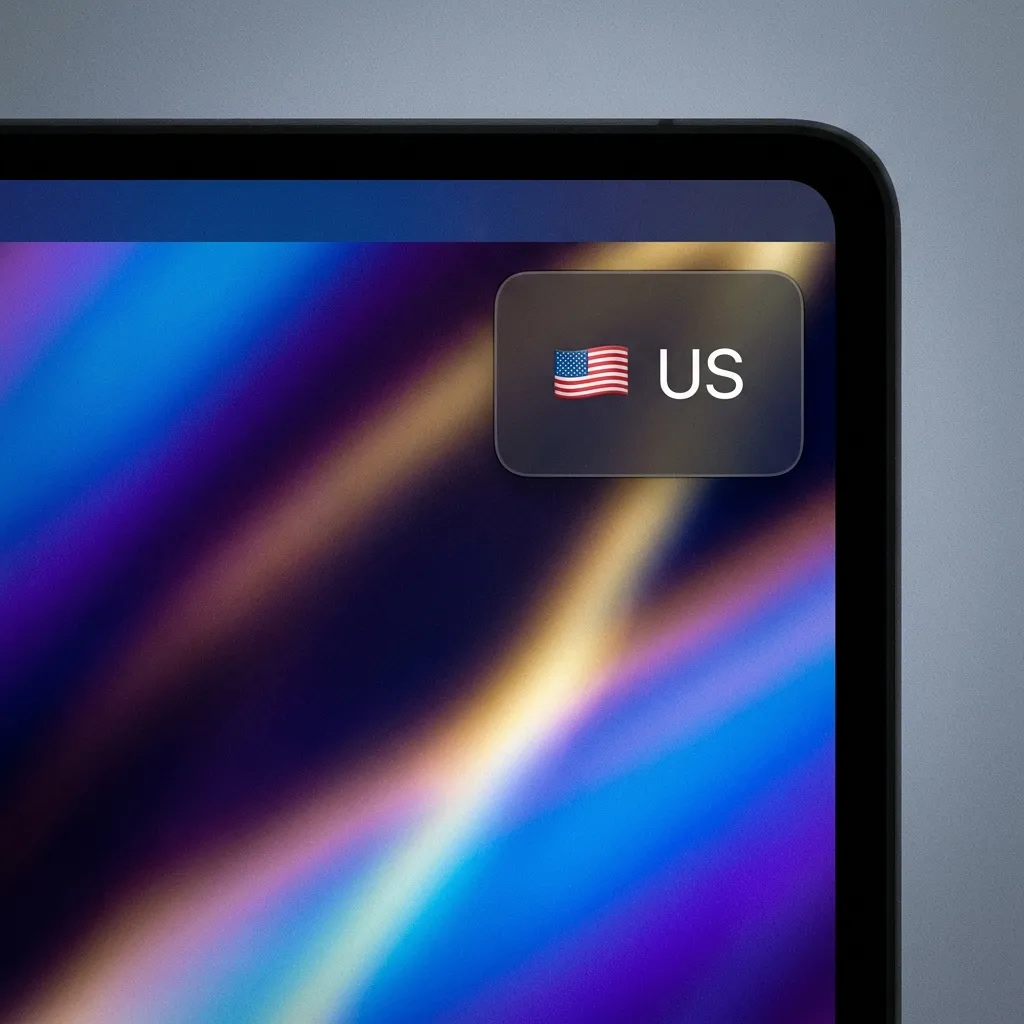
시각적 표시기
입력 소스가 변경되면 플로팅 표시기가 잠시 나타납니다. 이는 흐름을 방해하지 않으면서 시각적 확인을 제공합니다.
사운드 효과
오디오 피드백을 선호하시나요? 작업에서 눈을 떼지 않고도 전환을 확인하는 미묘한 사운드 효과를 활성화하세요.
메뉴 바 플래그
메뉴 바의 국기로 현재 입력 소스를 한눈에 확인하세요. 어떤 키보드가 활성화되어 있는지 더 이상 추측할 필요가 없습니다.
일반적인 문제 해결
”특정 앱에서 입력 소스가 전환되지 않습니다”
- 해당 앱에 규칙이 정의되어 있는지 확인
- 번들 ID가 일치하는지 확인(일부 앱은 버전마다 ID가 다름)
- 접근성 권한이 부여되었는지 확인
”전환이 지연되는 것 같습니다”
- 다른 앱이 단축키와 충돌하는지 확인
- 메뉴 바에서 InputSwitcher 다시 시작
- macOS 접근성 권한 확인
”일시적으로 전환을 일시 중지하고 싶습니다”
전역 단축키 사용: ⌘⌥P (Command + Option + P)로 자동 전환을 켜고 끕니다.
결론
수동 입력 소스 전환은 해결된 문제입니다. 적절한 도구와 몇 분의 설정으로 다음을 할 수 있습니다:
- ✅ 매년 시간 절약
- ✅ 잘못된 언어로 타이핑하는 좌절감 감소
- ✅ 불필요한 컨텍스트 전환을 제거하여 집중력 유지
시도해 볼 준비가 되셨나요? InputSwitcher 다운로드하고 5분 안에 첫 번째 규칙을 설정하세요.
관련 기사
-
입력 소스 수동 전환을 멈춰야 하는 이유 — 컨텍스트 전환 비용의 과학.
-
개발자를 위한 다국어 코딩 가이드 — IDE 팁, 터미널 최적화, Git 워크플로 보호.
-
원격 근무 생산성 가이드 — 시간대와 협업 도구 간 입력 전환 최적화.
더 알아보기
질문이나 피드백이 있으신가요? support@inputswitcher.com으로 연락주세요.
title: “macOS 자동 입력 소스 전환: 더 빠른 타이핑을 위한 가이드 (2026)” description: “더 이상 수동으로 언어를 전환하지 마세요! macOS에서 앱(VS Code, Slack 등)별로 특정 입력 소스를 자동 설정하는 방법을 알아보세요.” pubDate: 2025-11-15 heroImage: “https://images.unsplash.com/photo-1496181133206-80ce9b88a853?auto=format&fit=crop&w=1600&q=80” heroImageAlt: “생산적인 코딩 환경을 보여주는 MacBook과 모니터가 있는 책상” author: “InputSwitcher 팀” tags: [“macOS”, “생산성”, “가이드”, “입력 방법”] lang: “ko”
Mac에서 여러 언어로 작업하는 경우 이런 경험이 있을 것입니다: VS Code에서 열심히 코딩하다가 카카오톡 메시지에 답하려고 전환했는데… 입력 소스를 바꾸는 것을 잊어서 처음 몇 글자가 엉뚱하게 입력됩니다.
이 가이드에서는 자동 입력 소스 전환으로 이 문제를 영구적으로 해결하는 방법을 보여드립니다.
수동 전환이 생산성을 떨어뜨리는 이유
숫자로 살펴봅시다. 하루에 50번 앱 전환을 한다고 가정하면(대부분의 지식 근로자에게는 보수적인 추정입니다), 매번 다음 작업에 2초가 걸립니다:
- 잘못된 입력 모드라는 것을 인식
- 키보드 단축키를 누르거나 메뉴 바 클릭
- 올바른 입력 소스 선택
이는 하루 100초의 낭비—또는 연간 약 10시간—를 단지 키보드 언어를 전환하는 데 쓰는 것입니다.
하지만 진짜 비용은 시간이 아닙니다. 컨텍스트 전환입니다. 키보드에 대해 생각해야 할 때마다 집중력이 끊깁니다.
“평균적인 지식 근로자는 3분마다 작업을 전환하고, 방해 후 집중력을 완전히 회복하는 데 23분이 걸립니다.” — Gloria Mark, UC Irvine
자동 입력 소스 전환 작동 원리
개념은 우아할 정도로 단순합니다:
-
규칙을 정의합니다 — 예: “VS Code에서는 ABC(영어) 키보드를 사용하고, 카카오톡에서는 한글을 사용합니다.”
-
앱이 활성 창을 모니터링합니다 — macOS 접근성 API를 사용하여 앱 간 전환을 감지합니다.
-
전환이 즉시 발생합니다 — 다른 앱으로 이동하면 타이핑을 시작하기도 전에 입력 소스가 변경됩니다.
기술적 측면
macOS에서 입력 소스는 Text Input Sources Services(TISSelectInputSource)로 관리됩니다. 접근성 권한이 있는 앱은 다음을 할 수 있습니다:
- 현재 입력 소스 읽기
- 활성화된 모든 입력 소스 목록 가져오기
- 프로그래밍 방식으로 특정 입력 소스로 전환
이것이 바로 InputSwitcher가 하는 일입니다—앱과 macOS 입력 시스템 사이의 지능적인 다리 역할을 합니다.
// 예시: 프로그래밍 방식으로 입력 소스 전환
if let inputSource = TISCopyInputSourceForLanguage("ko" as CFString)?.takeRetainedValue() {
    TISSelectInputSource(inputSource)
}
Reference: Apple Text Input Source Services
첫 번째 규칙 설정하기
시작은 간단합니다. 일반적인 다국어 개발자를 위한 권장 설정입니다:
| 애플리케이션 | 입력 소스 | 이유 |
|---|---|---|
| VS Code | ABC (영어) | 코드는 영어로 작성 |
| 터미널 | ABC (영어) | 명령어는 영어 |
| Slack | 시스템 기본값 | 대화에 따라 다름 |
| 카카오톡 | 한글 | 모국어 |
| Safari | 시스템 기본값 | 웹 브라우징은 다양함 |
규칙 구성 팁
1. 폴백 설정을 현명하게 사용하세요
가장 많이 사용하는 언어를 폴백으로 설정하세요. 특정 규칙이 없는 앱으로 전환할 때 이 기본값을 사용합니다.
2. 유사한 앱 그룹화
많은 개발 도구(VS Code, Xcode, Terminal, iTerm)는 모두 같은 입력 소스를 사용해야 합니다.
3. 과도한 구성 피하기
모든 앱에 규칙이 필요한 것은 아닙니다. 특정 언어를 일관되게 사용하는 앱에만 규칙을 추가하세요.
일반적인 시나리오와 솔루션
시나리오 1: 이중 언어 개발자
과제: 영어로 코딩하지만 한국 클라이언트와는 카카오톡으로 소통합니다.
솔루션:
- 모든 IDE와 터미널을 영어로 설정
- 커뮤니케이션 앱(카카오톡, Line)을 한글로 설정
- 브라우저는 기본값으로 유지(어느 언어로든 검색할 수 있음)
시나리오 2: 국제 팀
과제: 업무에서는 영어로 Slack을 사용하지만, 개인 메시지는 한국어로 합니다.
솔루션:
- Slack을 영어로 설정(팀 언어)
- 카카오톡이나 개인 메신저를 한글로 설정
- 필요한 경우 전역 단축키로 자동 전환을 일시 중지
시나리오 3: 콘텐츠 크리에이터
과제: 여러 언어로 글을 쓰고 같은 앱 내에서 자주 전환합니다.
솔루션:
- 글을 쓰는 동안 전역 단축키(⌘⌥P)로 자동 전환 일시 중지
- 워드 프로세서를 주요 작성 언어로 설정
- 완료 후 자동 전환 재개
기본 전환을 넘어서: Pro 기능
기본 규칙을 마스터한 후 이러한 고급 기능을 탐색하세요:
시각적 표시기
입력 소스가 변경되면 플로팅 표시기가 잠시 나타납니다. 이는 흐름을 방해하지 않으면서 시각적 확인을 제공합니다.
사운드 효과
오디오 피드백을 선호하시나요? 작업에서 눈을 떼지 않고도 전환을 확인하는 미묘한 사운드 효과를 활성화하세요.
메뉴 바 플래그
메뉴 바의 국기로 현재 입력 소스를 한눈에 확인하세요. 어떤 키보드가 활성화되어 있는지 더 이상 추측할 필요가 없습니다.
일반적인 문제 해결
”특정 앱에서 입력 소스가 전환되지 않습니다”
- 해당 앱에 규칙이 정의되어 있는지 확인
- 번들 ID가 일치하는지 확인(일부 앱은 버전마다 ID가 다름)
- 접근성 권한이 부여되었는지 확인
”전환이 지연되는 것 같습니다”
- 다른 앱이 단축키와 충돌하는지 확인
- 메뉴 바에서 InputSwitcher 다시 시작
- macOS 접근성 권한 확인
”일시적으로 전환을 일시 중지하고 싶습니다”
전역 단축키 사용: ⌘⌥P (Command + Option + P)로 자동 전환을 켜고 끕니다.
결론
수동 입력 소스 전환은 해결된 문제입니다. 적절한 도구와 몇 분의 설정으로 다음을 할 수 있습니다:
- ✅ 매년 시간 절약
- ✅ 잘못된 언어로 타이핑하는 좌절감 감소
- ✅ 불필요한 컨텍스트 전환을 제거하여 집중력 유지
시도해 볼 준비가 되셨나요? InputSwitcher 다운로드하고 5분 안에 첫 번째 규칙을 설정하세요.
관련 기사
-
입력 소스 수동 전환을 멈춰야 하는 이유 — 컨텍스트 전환 비용의 과학.
-
개발자를 위한 다국어 코딩 가이드 — IDE 팁, 터미널 최적화, Git 워크플로 보호.
-
원격 근무 생산성 가이드 — 시간대와 협업 도구 간 입력 전환 최적화.
더 알아보기
질문이나 피드백이 있으신가요? support@inputswitcher.com으로 연락주세요.
title: “macOS 자동 입력 소스 전환: 더 빠른 타이핑을 위한 가이드 (2026)” description: “더 이상 수동으로 언어를 전환하지 마세요! macOS에서 앱(VS Code, Slack 등)별로 특정 입력 소스를 자동 설정하는 방법을 알아보세요.” pubDate: 2025-11-15 heroImage: “https://images.unsplash.com/photo-1496181133206-80ce9b88a853?auto=format&fit=crop&w=1600&q=80” heroImageAlt: “생산적인 코딩 환경을 보여주는 MacBook과 모니터가 있는 책상” author: “InputSwitcher 팀” tags: [“macOS”, “생산성”, “가이드”, “입력 방법”] lang: “ko”
Mac에서 여러 언어로 작업하는 경우 이런 경험이 있을 것입니다: VS Code에서 열심히 코딩하다가 카카오톡 메시지에 답하려고 전환했는데… 입력 소스를 바꾸는 것을 잊어서 처음 몇 글자가 엉뚱하게 입력됩니다.
이 가이드에서는 자동 입력 소스 전환으로 이 문제를 영구적으로 해결하는 방법을 보여드립니다.
수동 전환이 생산성을 떨어뜨리는 이유
숫자로 살펴봅시다. 하루에 50번 앱 전환을 한다고 가정하면(대부분의 지식 근로자에게는 보수적인 추정입니다), 매번 다음 작업에 2초가 걸립니다:
- 잘못된 입력 모드라는 것을 인식
- 키보드 단축키를 누르거나 메뉴 바 클릭
- 올바른 입력 소스 선택
이는 하루 100초의 낭비—또는 연간 약 10시간—를 단지 키보드 언어를 전환하는 데 쓰는 것입니다.
하지만 진짜 비용은 시간이 아닙니다. 컨텍스트 전환입니다. 키보드에 대해 생각해야 할 때마다 집중력이 끊깁니다.
“평균적인 지식 근로자는 3분마다 작업을 전환하고, 방해 후 집중력을 완전히 회복하는 데 23분이 걸립니다.” — Gloria Mark, UC Irvine
자동 입력 소스 전환 작동 원리
개념은 우아할 정도로 단순합니다:
-
규칙을 정의합니다 — 예: “VS Code에서는 ABC(영어) 키보드를 사용하고, 카카오톡에서는 한글을 사용합니다.”
-
앱이 활성 창을 모니터링합니다 — macOS 접근성 API를 사용하여 앱 간 전환을 감지합니다.
-
전환이 즉시 발생합니다 — 다른 앱으로 이동하면 타이핑을 시작하기도 전에 입력 소스가 변경됩니다.
기술적 측면
macOS에서 입력 소스는 Text Input Sources Services(TISSelectInputSource)로 관리됩니다. 접근성 권한이 있는 앱은 다음을 할 수 있습니다:
- 현재 입력 소스 읽기
- 활성화된 모든 입력 소스 목록 가져오기
- 프로그래밍 방식으로 특정 입력 소스로 전환
이것이 바로 InputSwitcher가 하는 일입니다—앱과 macOS 입력 시스템 사이의 지능적인 다리 역할을 합니다.
// 예시: 프로그래밍 방식으로 입력 소스 전환
if let inputSource = TISCopyInputSourceForLanguage("ko" as CFString)?.takeRetainedValue() {
    TISSelectInputSource(inputSource)
}
Reference: Apple Text Input Source Services
첫 번째 규칙 설정하기
시작은 간단합니다. 일반적인 다국어 개발자를 위한 권장 설정입니다:
| 애플리케이션 | 입력 소스 | 이유 |
|---|---|---|
| VS Code | ABC (영어) | 코드는 영어로 작성 |
| 터미널 | ABC (영어) | 명령어는 영어 |
| Slack | 시스템 기본값 | 대화에 따라 다름 |
| 카카오톡 | 한글 | 모국어 |
| Safari | 시스템 기본값 | 웹 브라우징은 다양함 |
규칙 구성 팁
1. 폴백 설정을 현명하게 사용하세요
가장 많이 사용하는 언어를 폴백으로 설정하세요. 특정 규칙이 없는 앱으로 전환할 때 이 기본값을 사용합니다.
2. 유사한 앱 그룹화
많은 개발 도구(VS Code, Xcode, Terminal, iTerm)는 모두 같은 입력 소스를 사용해야 합니다.
3. 과도한 구성 피하기
모든 앱에 규칙이 필요한 것은 아닙니다. 특정 언어를 일관되게 사용하는 앱에만 규칙을 추가하세요.
일반적인 시나리오와 솔루션
시나리오 1: 이중 언어 개발자
과제: 영어로 코딩하지만 한국 클라이언트와는 카카오톡으로 소통합니다.
솔루션:
- 모든 IDE와 터미널을 영어로 설정
- 커뮤니케이션 앱(카카오톡, Line)을 한글로 설정
- 브라우저는 기본값으로 유지(어느 언어로든 검색할 수 있음)
시나리오 2: 국제 팀
과제: 업무에서는 영어로 Slack을 사용하지만, 개인 메시지는 한국어로 합니다.
솔루션:
- Slack을 영어로 설정(팀 언어)
- 카카오톡이나 개인 메신저를 한글로 설정
- 필요한 경우 전역 단축키로 자동 전환을 일시 중지
시나리오 3: 콘텐츠 크리에이터
과제: 여러 언어로 글을 쓰고 같은 앱 내에서 자주 전환합니다.
솔루션:
- 글을 쓰는 동안 전역 단축키(⌘⌥P)로 자동 전환 일시 중지
- 워드 프로세서를 주요 작성 언어로 설정
- 완료 후 자동 전환 재개
기본 전환을 넘어서: Pro 기능
기본 규칙을 마스터한 후 이러한 고급 기능을 탐색하세요:
시각적 표시기
입력 소스가 변경되면 플로팅 표시기가 잠시 나타납니다. 이는 흐름을 방해하지 않으면서 시각적 확인을 제공합니다.
사운드 효과
오디오 피드백을 선호하시나요? 작업에서 눈을 떼지 않고도 전환을 확인하는 미묘한 사운드 효과를 활성화하세요.
메뉴 바 플래그
메뉴 바의 국기로 현재 입력 소스를 한눈에 확인하세요. 어떤 키보드가 활성화되어 있는지 더 이상 추측할 필요가 없습니다.
일반적인 문제 해결
”특정 앱에서 입력 소스가 전환되지 않습니다”
- 해당 앱에 규칙이 정의되어 있는지 확인
- 번들 ID가 일치하는지 확인(일부 앱은 버전마다 ID가 다름)
- 접근성 권한이 부여되었는지 확인
”전환이 지연되는 것 같습니다”
- 다른 앱이 단축키와 충돌하는지 확인
- 메뉴 바에서 InputSwitcher 다시 시작
- macOS 접근성 권한 확인
”일시적으로 전환을 일시 중지하고 싶습니다”
전역 단축키 사용: ⌘⌥P (Command + Option + P)로 자동 전환을 켜고 끕니다.
결론
수동 입력 소스 전환은 해결된 문제입니다. 적절한 도구와 몇 분의 설정으로 다음을 할 수 있습니다:
- ✅ 매년 시간 절약
- ✅ 잘못된 언어로 타이핑하는 좌절감 감소
- ✅ 불필요한 컨텍스트 전환을 제거하여 집중력 유지
시도해 볼 준비가 되셨나요? InputSwitcher 다운로드하고 5분 안에 첫 번째 규칙을 설정하세요.
관련 기사
-
입력 소스 수동 전환을 멈춰야 하는 이유 — 컨텍스트 전환 비용의 과학.
-
개발자를 위한 다국어 코딩 가이드 — IDE 팁, 터미널 최적화, Git 워크플로 보호.
-
원격 근무 생산성 가이드 — 시간대와 협업 도구 간 입력 전환 최적화.
더 알아보기
질문이나 피드백이 있으신가요? support@inputswitcher.com으로 연락주세요.
title: “macOS 자동 입력 소스 전환: 더 빠른 타이핑을 위한 가이드 (2026)” description: “더 이상 수동으로 언어를 전환하지 마세요! macOS에서 앱(VS Code, Slack 등)별로 특정 입력 소스를 자동 설정하는 방법을 알아보세요.” pubDate: 2025-11-15 heroImage: “https://images.unsplash.com/photo-1496181133206-80ce9b88a853?auto=format&fit=crop&w=1600&q=80” heroImageAlt: “생산적인 코딩 환경을 보여주는 MacBook과 모니터가 있는 책상” author: “InputSwitcher 팀” tags: [“macOS”, “생산성”, “가이드”, “입력 방법”] lang: “ko”
Mac에서 여러 언어로 작업하는 경우 이런 경험이 있을 것입니다: VS Code에서 열심히 코딩하다가 카카오톡 메시지에 답하려고 전환했는데… 입력 소스를 바꾸는 것을 잊어서 처음 몇 글자가 엉뚱하게 입력됩니다.
이 가이드에서는 자동 입력 소스 전환으로 이 문제를 영구적으로 해결하는 방법을 보여드립니다.
수동 전환이 생산성을 떨어뜨리는 이유
숫자로 살펴봅시다. 하루에 50번 앱 전환을 한다고 가정하면(대부분의 지식 근로자에게는 보수적인 추정입니다), 매번 다음 작업에 2초가 걸립니다:
- 잘못된 입력 모드라는 것을 인식
- 키보드 단축키를 누르거나 메뉴 바 클릭
- 올바른 입력 소스 선택
이는 하루 100초의 낭비—또는 연간 약 10시간—를 단지 키보드 언어를 전환하는 데 쓰는 것입니다.
하지만 진짜 비용은 시간이 아닙니다. 컨텍스트 전환입니다. 키보드에 대해 생각해야 할 때마다 집중력이 끊깁니다.
“평균적인 지식 근로자는 3분마다 작업을 전환하고, 방해 후 집중력을 완전히 회복하는 데 23분이 걸립니다.” — Gloria Mark, UC Irvine
자동 입력 소스 전환 작동 원리
개념은 우아할 정도로 단순합니다:
-
규칙을 정의합니다 — 예: “VS Code에서는 ABC(영어) 키보드를 사용하고, 카카오톡에서는 한글을 사용합니다.”
-
앱이 활성 창을 모니터링합니다 — macOS 접근성 API를 사용하여 앱 간 전환을 감지합니다.
-
전환이 즉시 발생합니다 — 다른 앱으로 이동하면 타이핑을 시작하기도 전에 입력 소스가 변경됩니다.
기술적 측면
macOS에서 입력 소스는 Text Input Sources Services(TISSelectInputSource)로 관리됩니다. 접근성 권한이 있는 앱은 다음을 할 수 있습니다:
- 현재 입력 소스 읽기
- 활성화된 모든 입력 소스 목록 가져오기
- 프로그래밍 방식으로 특정 입력 소스로 전환
이것이 바로 InputSwitcher가 하는 일입니다—앱과 macOS 입력 시스템 사이의 지능적인 다리 역할을 합니다.
// 예시: 프로그래밍 방식으로 입력 소스 전환
if let inputSource = TISCopyInputSourceForLanguage("ko" as CFString)?.takeRetainedValue() {
    TISSelectInputSource(inputSource)
}
Reference: Apple Text Input Source Services
첫 번째 규칙 설정하기
시작은 간단합니다. 일반적인 다국어 개발자를 위한 권장 설정입니다:
| 애플리케이션 | 입력 소스 | 이유 |
|---|---|---|
| VS Code | ABC (영어) | 코드는 영어로 작성 |
| 터미널 | ABC (영어) | 명령어는 영어 |
| Slack | 시스템 기본값 | 대화에 따라 다름 |
| 카카오톡 | 한글 | 모국어 |
| Safari | 시스템 기본값 | 웹 브라우징은 다양함 |
규칙 구성 팁
1. 폴백 설정을 현명하게 사용하세요
가장 많이 사용하는 언어를 폴백으로 설정하세요. 특정 규칙이 없는 앱으로 전환할 때 이 기본값을 사용합니다.
2. 유사한 앱 그룹화
많은 개발 도구(VS Code, Xcode, Terminal, iTerm)는 모두 같은 입력 소스를 사용해야 합니다.
3. 과도한 구성 피하기
모든 앱에 규칙이 필요한 것은 아닙니다. 특정 언어를 일관되게 사용하는 앱에만 규칙을 추가하세요.
일반적인 시나리오와 솔루션
시나리오 1: 이중 언어 개발자
과제: 영어로 코딩하지만 한국 클라이언트와는 카카오톡으로 소통합니다.
솔루션:
- 모든 IDE와 터미널을 영어로 설정
- 커뮤니케이션 앱(카카오톡, Line)을 한글로 설정
- 브라우저는 기본값으로 유지(어느 언어로든 검색할 수 있음)
시나리오 2: 국제 팀
과제: 업무에서는 영어로 Slack을 사용하지만, 개인 메시지는 한국어로 합니다.
솔루션:
- Slack을 영어로 설정(팀 언어)
- 카카오톡이나 개인 메신저를 한글로 설정
- 필요한 경우 전역 단축키로 자동 전환을 일시 중지
시나리오 3: 콘텐츠 크리에이터
과제: 여러 언어로 글을 쓰고 같은 앱 내에서 자주 전환합니다.
솔루션:
- 글을 쓰는 동안 전역 단축키(⌘⌥P)로 자동 전환 일시 중지
- 워드 프로세서를 주요 작성 언어로 설정
- 완료 후 자동 전환 재개
기본 전환을 넘어서: Pro 기능
기본 규칙을 마스터한 후 이러한 고급 기능을 탐색하세요:
시각적 표시기
입력 소스가 변경되면 플로팅 표시기가 잠시 나타납니다. 이는 흐름을 방해하지 않으면서 시각적 확인을 제공합니다.
사운드 효과
오디오 피드백을 선호하시나요? 작업에서 눈을 떼지 않고도 전환을 확인하는 미묘한 사운드 효과를 활성화하세요.
메뉴 바 플래그
메뉴 바의 국기로 현재 입력 소스를 한눈에 확인하세요. 어떤 키보드가 활성화되어 있는지 더 이상 추측할 필요가 없습니다.
일반적인 문제 해결
”특정 앱에서 입력 소스가 전환되지 않습니다”
- 해당 앱에 규칙이 정의되어 있는지 확인
- 번들 ID가 일치하는지 확인(일부 앱은 버전마다 ID가 다름)
- 접근성 권한이 부여되었는지 확인
”전환이 지연되는 것 같습니다”
- 다른 앱이 단축키와 충돌하는지 확인
- 메뉴 바에서 InputSwitcher 다시 시작
- macOS 접근성 권한 확인
”일시적으로 전환을 일시 중지하고 싶습니다”
전역 단축키 사용: ⌘⌥P (Command + Option + P)로 자동 전환을 켜고 끕니다.
결론
수동 입력 소스 전환은 해결된 문제입니다. 적절한 도구와 몇 분의 설정으로 다음을 할 수 있습니다:
- ✅ 매년 시간 절약
- ✅ 잘못된 언어로 타이핑하는 좌절감 감소
- ✅ 불필요한 컨텍스트 전환을 제거하여 집중력 유지
시도해 볼 준비가 되셨나요? InputSwitcher 다운로드하고 5분 안에 첫 번째 규칙을 설정하세요.
관련 기사
-
입력 소스 수동 전환을 멈춰야 하는 이유 — 컨텍스트 전환 비용의 과학.
-
개발자를 위한 다국어 코딩 가이드 — IDE 팁, 터미널 최적화, Git 워크플로 보호.
-
원격 근무 생산성 가이드 — 시간대와 협업 도구 간 입력 전환 최적화.
더 알아보기
질문이나 피드백이 있으신가요? support@inputswitcher.com으로 연락주세요.
InputSwitcher 팀
macOS 생산성 도구 개발에 전념하며 사용자의 업무 효율성 향상을 돕고 있습니다.