macOS 输入法自动切换:提升打字速度的终极指南 (2026)
如果你在 Mac 上使用多种语言,一定经历过这种痛苦:你正在 VS Code 里专注写代码,切换到微信回复消息,结果……前几个字变成了乱码,因为你忘了切换输入法。
这篇指南将教你如何彻底解决这个问题——通过输入法自动切换。
为什么手动切换正在扼杀你的效率?
让我们算一笔账。假设你每天在不同应用之间切换 50 次(对于大多数知识工作者来说,这是个保守估计),每次切换需要 2 秒来:
- 意识到当前输入法不对
- 按快捷键或点击菜单栏
- 选择正确的输入法
这就是每天 100 秒——或者说每年大约 10 小时——浪费在切换输入法上。
但真正的代价不是时间,而是注意力中断。每次你不得不关注键盘而不是工作时,都会打断你的心流状态。
“知识工作者平均每 3 分钟就会切换一次任务,而从一次中断中完全恢复注意力需要 23 分钟。” — Gloria Mark,加州大学尔湾分校
输入法自动切换的工作原理
原理非常优雅简洁:
-
你定义规则 — 比如:“当我在 VS Code 中时,使用 ABC(英文)键盘。当我在微信中时,使用拼音。”
-
应用监控活动窗口 — 利用 macOS 辅助功能 API,工具可以检测你何时在不同应用之间切换。
-
切换瞬间完成 — 当你移动到另一个应用时,输入法在你开始打字之前就已经切换好了。
技术细节
在 macOS 上,输入源由文本输入源服务(TISSelectInputSource)管理。任何拥有辅助功能权限的应用都可以:
- 读取当前输入法
- 获取所有已启用输入法的列表
- 通过编程方式切换到指定输入法
这正是 InputSwitcher 的工作方式——它充当你的应用和 macOS 输入系统之间的智能桥梁。
// 示例:通过编程方式切换输入法
if let inputSource = TISCopyInputSourceForLanguage("zh-Hans" as CFString)?.takeRetainedValue() {
    TISSelectInputSource(inputSource)
}参考:Apple Text Input Source Services
设置你的第一批规则
入门很简单。以下是适合典型多语言开发者的一套推荐配置:
| 应用程序 | 输入法 | 原因 |
|---|---|---|
| VS Code | ABC(英文) | 代码通常使用英文 |
| Terminal | ABC(英文) | 命令是英文 |
| Slack | 系统默认 | 取决于对话语言 |
| 微信 | 拼音 | 母语输入 |
| Safari | 系统默认 | 搜索场景可能中英切换 |
规则配置建议
1. 合理设置回退输入法
把你最常用的语言设为回退值。切到没有专门规则的应用时,会自动使用这个默认输入法。
2. 把相似应用归组
很多开发工具(VS Code、Xcode、Terminal、iTerm)通常都应该共用同一种输入法。
3. 不要过度配置
不是每个应用都要单独设规则。优先给那些你长期稳定使用某种语言的应用配置规则。
常见场景与解决方案
场景 1:双语开发者
挑战: 你用英文写代码,但通过微信与中文客户沟通。
解决方案:
- 所有 IDE 和终端固定英文
- 沟通类应用(微信、钉钉)固定中文
- 浏览器保留默认(搜索时可能用任意语言)
场景 2:国际化团队协作
挑战: 你在 Slack 用英文工作,但私人消息使用日语。
解决方案:
- Slack 设为英文(团队语言)
- LINE 或其他私人聊天工具设为日语
- 需要时使用全局快捷键临时暂停自动切换
场景 3:内容创作者
挑战: 你在同一个写作应用里频繁切换多种语言。
解决方案:
- 写作时使用全局快捷键(⌘⌥P)暂停自动切换
- 将文字处理软件设为你的主要写作语言
- 完成后恢复自动切换
进阶功能:超越基础切换
掌握基本规则后,探索这些高级功能:
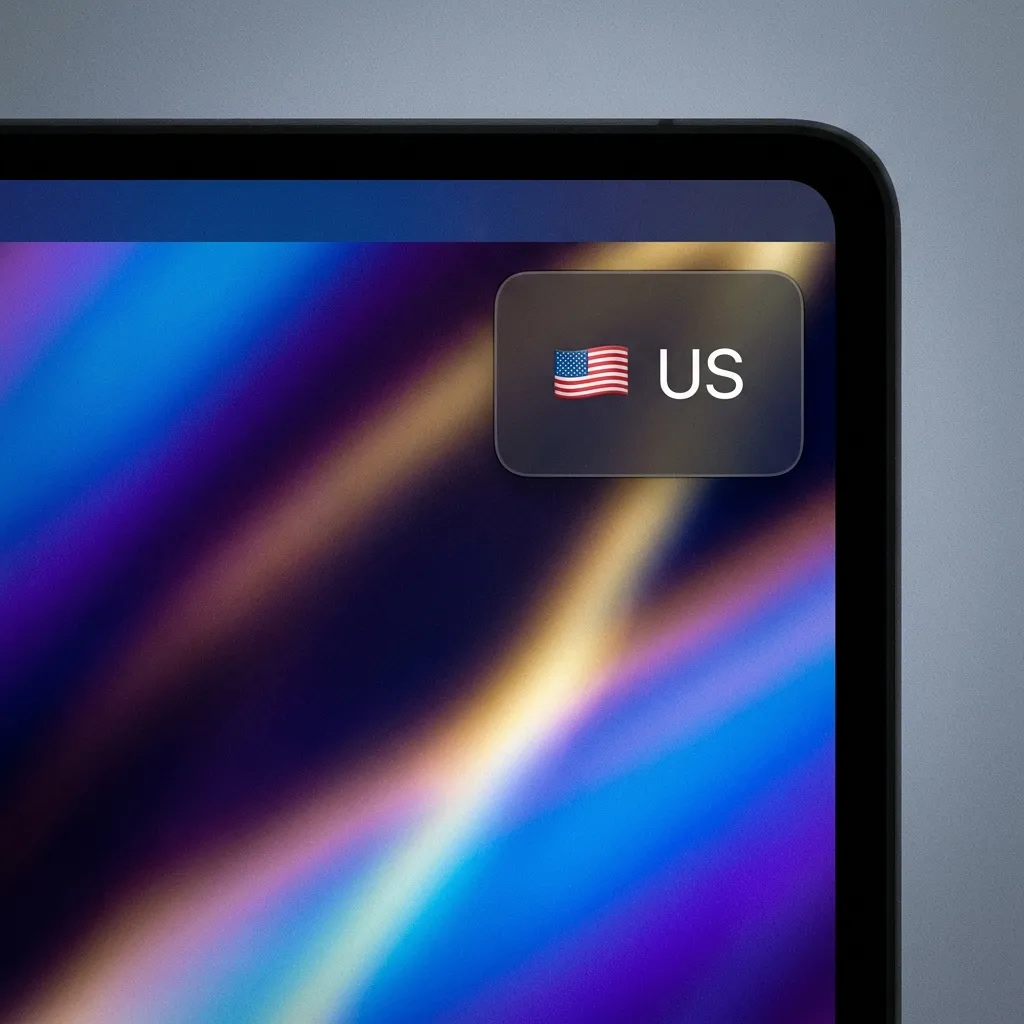
视觉指示器
当输入法切换时,会短暂出现一个浮动指示器。这让你无需中断工作流程就能获得视觉确认。
音效反馈
更喜欢听觉反馈?启用细微的音效,无需看屏幕就能确认切换完成。
菜单栏国旗
通过菜单栏中的国家旗帜一眼看到当前输入法。不用再猜测哪个键盘是激活状态了。
常见问题排除
”某个应用的输入法没有切换”
- 检查该应用是否已定义规则
- 验证 Bundle ID 是否匹配(某些应用的不同版本有不同的 ID)
- 确保已授予辅助功能权限
”切换似乎有延迟”
- 检查是否有其他应用与快捷键冲突
- 从菜单栏重启 InputSwitcher
- 验证 macOS 辅助功能权限
”我想临时暂停切换”
使用全局快捷键:⌘⌥P(Command + Option + P)来开关自动切换。
总结
手动切换输入法是一个已被解决的问题。通过合适的工具和几分钟的设置,你可以:
- ✅ 每年节省数小时的累计时间
- ✅ 减少挫败感,告别用错语言打字的尴尬
- ✅ 保持专注,消除不必要的注意力中断
准备好试试了吗?下载 InputSwitcher,5 分钟内设置好你的第一条规则。如果你想先看清楚“Mac 每个应用单独设置输入法”在真实工作流里是怎么跑起来的,可以先读按应用输入法指南。
相关文章
想要更多优化多语言工作流的方法?阅读这些深度指南:
-
为什么你应该停止手动切换输入法 — 上下文切换成本背后的科学,以及自动化如何节省数小时生产力。
-
开发者多语言编程指南 — IDE 专属技巧、终端优化和 Git 工作流保护。
-
远程办公效率指南 — 如何在跨时区和协作工具中优化输入切换。
了解更多
- 按应用输入法指南 — 看清楚 Mac 按应用自动切换输入法的完整使用路径
- 功能介绍 — 探索视觉指示器、音效等专业功能
- 价格说明 — 判断免费版是否够用,还是应该直接升级 Pro
- 常见问题解答 — 关于 macOS 输入法自动切换的常见问题
- 免费下载 — 5分钟内开始使用
有问题或反馈?欢迎联系我们:support@inputswitcher.com
InputSwitcher 团队
专注于 macOS 生产力工具开发,致力于帮助用户提升工作效率。