

macOS 自動輸入法切換:提升打字速度的終極指南 (2026)
如果您在 Mac 上使用多種語言工作,您一定知道這種痛苦:您正在 VS Code 中盡情編寫代碼,切換到微信回覆一條消息,然後… 您打出的前幾個字變成了亂碼,因為您忘記切換輸入法了。
本指南將向您展示如何通過自動輸入法切換永久解決這個問題。
為什麼手動切換正在扼殺您的生產力
讓我們看看數據。如果您每天在應用程序之間切換 50 次(對於大多數知識工作者來說這是一個保守且較低的估計),而每次切換需要 2 秒鐘來:
- 意識到您處於錯誤的輸入模式
- 按下鍵盤快捷鍵或點擊菜單欄
- 選擇正確的輸入法
這意味著每天浪費 100 秒——或每年大約 10 小時——僅僅是為了切換鍵盤語言。
但真正的成本不是時間。而是上下文切換。每次您必須考慮鍵盤而不是工作時,您就會失去注意力。
“平均每個知識工作者每 3 分鐘就會切換一次任務,並且需要 23 分鐘才能在中斷後完全恢復注意力。” — Gloria Mark, 加州大學歐文分校
自動輸入法切換如何工作
這個概念非常簡單優雅:
-
您定義規則 — 例如:“當我在 VS Code 中時,使用 ABC(英文)鍵盤。當我在微信中時,使用拼音。”
-
應用程序監控您的活動窗口 — 使用 macOS 輔助功能 API,工具可以檢測您何時在應用程序之間切換。
-
瞬間切換 — 當您移動到不同的應用程序時,輸入法會在您開始輸入之前就發生變化。
技術層面
在 macOS 上,輸入法由文本輸入源服務 (TISSelectInputSource) 管理。任何具有輔助功能權限的應用程序都可以:
- 讀取當前輸入法
- 獲取所有已啟用輸入法的列表
- 以編程方式切換到特定輸入法
這正是 InputSwitcher 所做的——它是您的應用程序和 macOS 輸入系統之間的智能橋樑。
// 示例:以編程方式切換輸入法
if let inputSource = TISCopyInputSourceForLanguage("zh-Hans" as CFString)?.takeRetainedValue() {
    TISSelectInputSource(inputSource)
}
Reference: Apple Text Input Source Services
設置您的第一個規則
入門非常簡單。以下是針對典型多語言開發人員的推薦設置:
| 應用程序 | 輸入法 | 原因 |
|---|---|---|
| VS Code | ABC (English) | 代碼是用英文編寫的 |
| Terminal | ABC (English) | 命令是用英文編寫的 |
| Slack | 系統默認 | 取決於對話 |
| 拼音 (Chinese) | 母語 | |
| Safari | 系統默認 | 網頁瀏覽情況各異 |
規則配置專業提示
1. 明智地使用後備設置
將您最常用的語言設置為後備(默認)。當您切換到沒有特定規則的應用程序時,它將使用此默認設置。
2. 將相似的應用程序分組
許多開發工具(VS Code, Xcode, Terminal, iTerm)可能都應該使用相同的輸入法。
3. 不要過度配置
您不需要為每個應用程序制定規則。只為您始終使用特定語言的應用程序添加規則。
常見場景和解決方案
場景 1:雙語開發者
挑戰: 您用英語編寫代碼,但通過微信與客戶用中文溝通。
解決方案:
- 將所有 IDE 和終端設置為英文
- 將通訊應用(微信、釘釘)設置為中文
- 瀏覽器保持默認(您可以用任何一種語言搜索)
場景 2:國際團隊
挑戰: 您在工作中使用 Slack 用英語溝通,但切換到日語進行私人信息。
解決方案:
- 將 Slack 設置為英文(您團隊的語言)
- 將 LINE 或其他個人通訊工具設置為日語
- 考慮使用全局熱鍵在需要時暫時暫停自動切換
場景 3:內容創作者
挑戰: 您用多種語言撰寫文章,並在同一應用程序中頻繁切換。
解決方案:
- 寫作時使用全局熱鍵 (⌘⌥P) 暫停自動切換
- 將您的文字處理器設置為您的主要寫作語言
- 完成後恢復自動切換
超越基本切換:專業功能
一旦您掌握了基本規則,就可以探索這些高級功能:
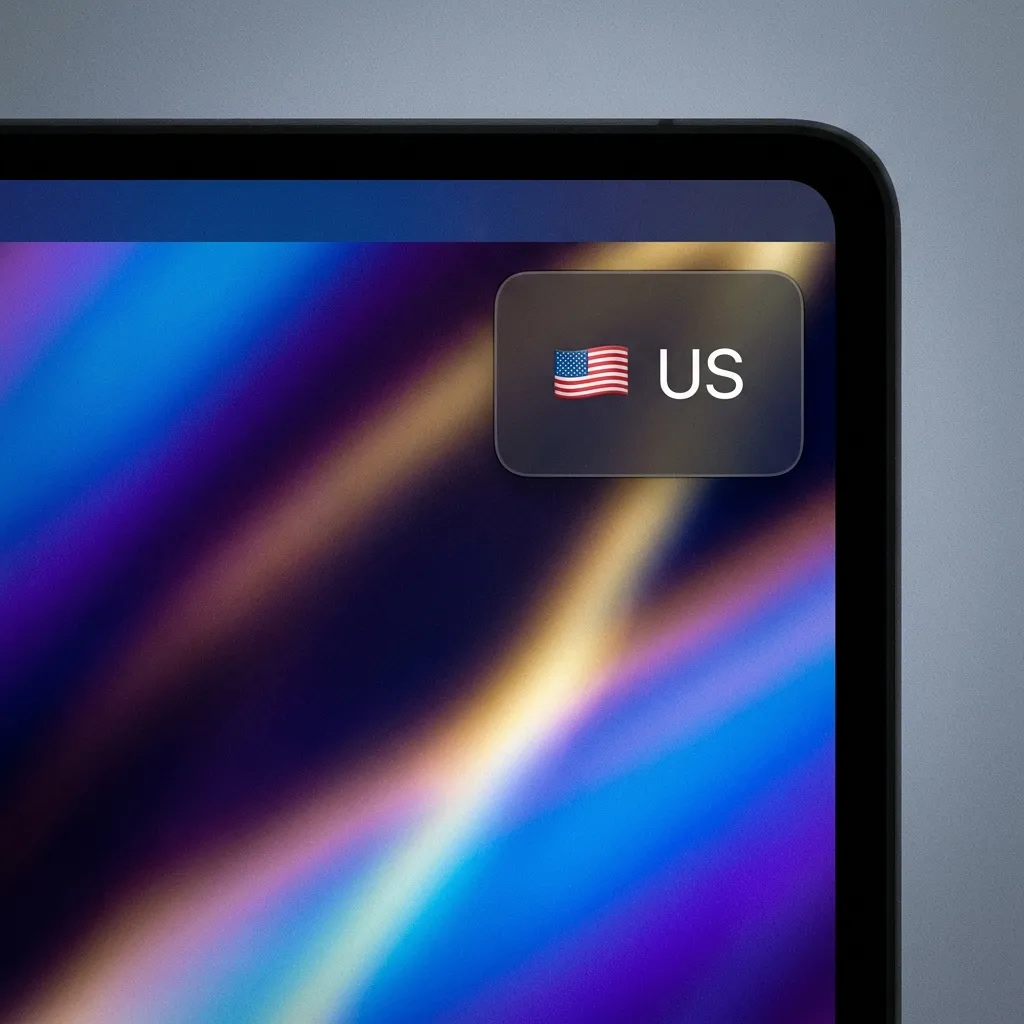
視覺指示器
當輸入法改變時,會短暫出現一個浮動指示器。這為您提供了視覺確認,而不會打斷您的流程。
音效
更喜歡音頻反饋?啟用微妙的音效,無需將視線從工作上移開即可確認切換。
菜單欄旗幟
在菜單欄中一眼就能看到當前輸入法的國旗。再也不用猜測哪個鍵盤是活動的了。
常見問題故障排除
”特定應用程序的輸入法沒有切換”
- 檢查應用程序是否定義了規則
- 驗證 bundle ID 是否匹配(某些應用程序的不同版本具有不同的 ID)
- 確保已授予輔助功能權限
”切換似乎有延遲”
- 檢查是否有其他應用程序與快捷鍵衝突
- 從菜單欄重新啟動 InputSwitcher
- 驗證 macOS 輔助功能權限
”我想暫時暫停切換”
使用全局熱鍵:⌘⌥P (Command + Option + P) 來開啟和關閉自動切換。
總結
手動輸入法切換是一個已經解決的問題。使用正確的工具和幾分鐘的設置,您可以:
- ✅ 每年節省數小時的累計時間
- ✅ 減少因輸入錯誤語言而產生的挫敗感
- ✅ 通過消除不必要的上下文切換來保持專注
準備好嘗試了嗎?下載 InputSwitcher 並在 5 分鐘內設置您的第一個規則。
相關文章
尋找更多優化多語言工作流程的方法?查看這些深度指南:
-
為什麼您應該停止手動切換輸入法 — 上下文切換成本背後的科學,以及自動化如何節省數小時的生產力。
-
開發人員多語言編碼指南 — 針對開發人員的 IDE 特定提示、終端優化和 Git 工作流程保護。
-
多語言團隊的遠程工作生產力 — 如何優化跨時區和協作工具的輸入切換。
了解更多
想了解 InputSwitcher 如何在幕後工作?訪問我們的:
有問題或反饋?我們很樂意通過 support@inputswitcher.com 收到您的來信。
title: “macOS 自動輸入法切換:提升打字速度的終極指南 (2026)” description: “別再手動切換輸入法了!學習如何在 macOS 上為不同應用(VS Code, Slack 等)自動設定指定的輸入法。” pubDate: 2025-11-15 heroImage: “https://images.unsplash.com/photo-1496181133206-80ce9b88a853?auto=format&fit=crop&w=1600&q=80” heroImageAlt: “放有 MacBook 和顯示器的辦公桌,展示高效的程式設計環境” author: “InputSwitcher 團隊” tags: [“macOS”, “生產力”, “指南”, “輸入法”] lang: “zh-TW”
如果您在 Mac 上使用多種語言工作,您一定知道這種痛苦:您正在 VS Code 中盡情編寫代碼,切換到微信回覆一條消息,然後… 您打出的前幾個字變成了亂碼,因為您忘記切換輸入法了。
本指南將向您展示如何通過自動輸入法切換永久解決這個問題。
為什麼手動切換正在扼殺您的生產力
讓我們看看數據。如果您每天在應用程序之間切換 50 次(對於大多數知識工作者來說這是一個保守且較低的估計),而每次切換需要 2 秒鐘來:
- 意識到您處於錯誤的輸入模式
- 按下鍵盤快捷鍵或點擊菜單欄
- 選擇正確的輸入法
這意味著每天浪費 100 秒——或每年大約 10 小時——僅僅是為了切換鍵盤語言。
但真正的成本不是時間。而是上下文切換。每次您必須考慮鍵盤而不是工作時,您就會失去注意力。
“平均每個知識工作者每 3 分鐘就會切換一次任務,並且需要 23 分鐘才能在中斷後完全恢復注意力。” — Gloria Mark, 加州大學歐文分校
自動輸入法切換如何工作
這個概念非常簡單優雅:
-
您定義規則 — 例如:“當我在 VS Code 中時,使用 ABC(英文)鍵盤。當我在微信中時,使用拼音。”
-
應用程序監控您的活動窗口 — 使用 macOS 輔助功能 API,工具可以檢測您何時在應用程序之間切換。
-
瞬間切換 — 當您移動到不同的應用程序時,輸入法會在您開始輸入之前就發生變化。
技術層面
在 macOS 上,輸入法由文本輸入源服務 (TISSelectInputSource) 管理。任何具有輔助功能權限的應用程序都可以:
- 讀取當前輸入法
- 獲取所有已啟用輸入法的列表
- 以編程方式切換到特定輸入法
這正是 InputSwitcher 所做的——它是您的應用程序和 macOS 輸入系統之間的智能橋樑。
// 示例:以編程方式切換輸入法
if let inputSource = TISCopyInputSourceForLanguage("zh-Hans" as CFString)?.takeRetainedValue() {
    TISSelectInputSource(inputSource)
}
Reference: Apple Text Input Source Services
設置您的第一個規則
入門非常簡單。以下是針對典型多語言開發人員的推薦設置:
| 應用程序 | 輸入法 | 原因 |
|---|---|---|
| VS Code | ABC (English) | 代碼是用英文編寫的 |
| Terminal | ABC (English) | 命令是用英文編寫的 |
| Slack | 系統默認 | 取決於對話 |
| 拼音 (Chinese) | 母語 | |
| Safari | 系統默認 | 網頁瀏覽情況各異 |
規則配置專業提示
1. 明智地使用後備設置
將您最常用的語言設置為後備(默認)。當您切換到沒有特定規則的應用程序時,它將使用此默認設置。
2. 將相似的應用程序分組
許多開發工具(VS Code, Xcode, Terminal, iTerm)可能都應該使用相同的輸入法。
3. 不要過度配置
您不需要為每個應用程序制定規則。只為您始終使用特定語言的應用程序添加規則。
常見場景和解決方案
場景 1:雙語開發者
挑戰: 您用英語編寫代碼,但通過微信與客戶用中文溝通。
解決方案:
- 將所有 IDE 和終端設置為英文
- 將通訊應用(微信、釘釘)設置為中文
- 瀏覽器保持默認(您可以用任何一種語言搜索)
場景 2:國際團隊
挑戰: 您在工作中使用 Slack 用英語溝通,但切換到日語進行私人信息。
解決方案:
- 將 Slack 設置為英文(您團隊的語言)
- 將 LINE 或其他個人通訊工具設置為日語
- 考慮使用全局熱鍵在需要時暫時暫停自動切換
場景 3:內容創作者
挑戰: 您用多種語言撰寫文章,並在同一應用程序中頻繁切換。
解決方案:
- 寫作時使用全局熱鍵 (⌘⌥P) 暫停自動切換
- 將您的文字處理器設置為您的主要寫作語言
- 完成後恢復自動切換
超越基本切換:專業功能
一旦您掌握了基本規則,就可以探索這些高級功能:
視覺指示器
當輸入法改變時,會短暫出現一個浮動指示器。這為您提供了視覺確認,而不會打斷您的流程。
音效
更喜歡音頻反饋?啟用微妙的音效,無需將視線從工作上移開即可確認切換。
菜單欄旗幟
在菜單欄中一眼就能看到當前輸入法的國旗。再也不用猜測哪個鍵盤是活動的了。
常見問題故障排除
”特定應用程序的輸入法沒有切換”
- 檢查應用程序是否定義了規則
- 驗證 bundle ID 是否匹配(某些應用程序的不同版本具有不同的 ID)
- 確保已授予輔助功能權限
”切換似乎有延遲”
- 檢查是否有其他應用程序與快捷鍵衝突
- 從菜單欄重新啟動 InputSwitcher
- 驗證 macOS 輔助功能權限
”我想暫時暫停切換”
使用全局熱鍵:⌘⌥P (Command + Option + P) 來開啟和關閉自動切換。
總結
手動輸入法切換是一個已經解決的問題。使用正確的工具和幾分鐘的設置,您可以:
- ✅ 每年節省數小時的累計時間
- ✅ 減少因輸入錯誤語言而產生的挫敗感
- ✅ 通過消除不必要的上下文切換來保持專注
準備好嘗試了嗎?下載 InputSwitcher 並在 5 分鐘內設置您的第一個規則。
相關文章
尋找更多優化多語言工作流程的方法?查看這些深度指南:
-
為什麼您應該停止手動切換輸入法 — 上下文切換成本背後的科學,以及自動化如何節省數小時的生產力。
-
開發人員多語言編碼指南 — 針對開發人員的 IDE 特定提示、終端優化和 Git 工作流程保護。
-
多語言團隊的遠程工作生產力 — 如何優化跨時區和協作工具的輸入切換。
了解更多
想了解 InputSwitcher 如何在幕後工作?訪問我們的:
有問題或反饋?我們很樂意通過 support@inputswitcher.com 收到您的來信。
title: “macOS 自動輸入法切換:提升打字速度的終極指南 (2026)” description: “別再手動切換輸入法了!學習如何在 macOS 上為不同應用(VS Code, Slack 等)自動設定指定的輸入法。” pubDate: 2025-11-15 heroImage: “https://images.unsplash.com/photo-1496181133206-80ce9b88a853?auto=format&fit=crop&w=1600&q=80” heroImageAlt: “放有 MacBook 和顯示器的辦公桌,展示高效的程式設計環境” author: “InputSwitcher 團隊” tags: [“macOS”, “生產力”, “指南”, “輸入法”] lang: “zh-TW”
如果您在 Mac 上使用多種語言工作,您一定知道這種痛苦:您正在 VS Code 中盡情編寫代碼,切換到微信回覆一條消息,然後… 您打出的前幾個字變成了亂碼,因為您忘記切換輸入法了。
本指南將向您展示如何通過自動輸入法切換永久解決這個問題。
為什麼手動切換正在扼殺您的生產力
讓我們看看數據。如果您每天在應用程序之間切換 50 次(對於大多數知識工作者來說這是一個保守且較低的估計),而每次切換需要 2 秒鐘來:
- 意識到您處於錯誤的輸入模式
- 按下鍵盤快捷鍵或點擊菜單欄
- 選擇正確的輸入法
這意味著每天浪費 100 秒——或每年大約 10 小時——僅僅是為了切換鍵盤語言。
但真正的成本不是時間。而是上下文切換。每次您必須考慮鍵盤而不是工作時,您就會失去注意力。
“平均每個知識工作者每 3 分鐘就會切換一次任務,並且需要 23 分鐘才能在中斷後完全恢復注意力。” — Gloria Mark, 加州大學歐文分校
自動輸入法切換如何工作
這個概念非常簡單優雅:
-
您定義規則 — 例如:“當我在 VS Code 中時,使用 ABC(英文)鍵盤。當我在微信中時,使用拼音。”
-
應用程序監控您的活動窗口 — 使用 macOS 輔助功能 API,工具可以檢測您何時在應用程序之間切換。
-
瞬間切換 — 當您移動到不同的應用程序時,輸入法會在您開始輸入之前就發生變化。
技術層面
在 macOS 上,輸入法由文本輸入源服務 (TISSelectInputSource) 管理。任何具有輔助功能權限的應用程序都可以:
- 讀取當前輸入法
- 獲取所有已啟用輸入法的列表
- 以編程方式切換到特定輸入法
這正是 InputSwitcher 所做的——它是您的應用程序和 macOS 輸入系統之間的智能橋樑。
// 示例:以編程方式切換輸入法
if let inputSource = TISCopyInputSourceForLanguage("zh-Hans" as CFString)?.takeRetainedValue() {
    TISSelectInputSource(inputSource)
}
Reference: Apple Text Input Source Services
設置您的第一個規則
入門非常簡單。以下是針對典型多語言開發人員的推薦設置:
| 應用程序 | 輸入法 | 原因 |
|---|---|---|
| VS Code | ABC (English) | 代碼是用英文編寫的 |
| Terminal | ABC (English) | 命令是用英文編寫的 |
| Slack | 系統默認 | 取決於對話 |
| 拼音 (Chinese) | 母語 | |
| Safari | 系統默認 | 網頁瀏覽情況各異 |
規則配置專業提示
1. 明智地使用後備設置
將您最常用的語言設置為後備(默認)。當您切換到沒有特定規則的應用程序時,它將使用此默認設置。
2. 將相似的應用程序分組
許多開發工具(VS Code, Xcode, Terminal, iTerm)可能都應該使用相同的輸入法。
3. 不要過度配置
您不需要為每個應用程序制定規則。只為您始終使用特定語言的應用程序添加規則。
常見場景和解決方案
場景 1:雙語開發者
挑戰: 您用英語編寫代碼,但通過微信與客戶用中文溝通。
解決方案:
- 將所有 IDE 和終端設置為英文
- 將通訊應用(微信、釘釘)設置為中文
- 瀏覽器保持默認(您可以用任何一種語言搜索)
場景 2:國際團隊
挑戰: 您在工作中使用 Slack 用英語溝通,但切換到日語進行私人信息。
解決方案:
- 將 Slack 設置為英文(您團隊的語言)
- 將 LINE 或其他個人通訊工具設置為日語
- 考慮使用全局熱鍵在需要時暫時暫停自動切換
場景 3:內容創作者
挑戰: 您用多種語言撰寫文章,並在同一應用程序中頻繁切換。
解決方案:
- 寫作時使用全局熱鍵 (⌘⌥P) 暫停自動切換
- 將您的文字處理器設置為您的主要寫作語言
- 完成後恢復自動切換
超越基本切換:專業功能
一旦您掌握了基本規則,就可以探索這些高級功能:
視覺指示器
當輸入法改變時,會短暫出現一個浮動指示器。這為您提供了視覺確認,而不會打斷您的流程。
音效
更喜歡音頻反饋?啟用微妙的音效,無需將視線從工作上移開即可確認切換。
菜單欄旗幟
在菜單欄中一眼就能看到當前輸入法的國旗。再也不用猜測哪個鍵盤是活動的了。
常見問題故障排除
”特定應用程序的輸入法沒有切換”
- 檢查應用程序是否定義了規則
- 驗證 bundle ID 是否匹配(某些應用程序的不同版本具有不同的 ID)
- 確保已授予輔助功能權限
”切換似乎有延遲”
- 檢查是否有其他應用程序與快捷鍵衝突
- 從菜單欄重新啟動 InputSwitcher
- 驗證 macOS 輔助功能權限
”我想暫時暫停切換”
使用全局熱鍵:⌘⌥P (Command + Option + P) 來開啟和關閉自動切換。
總結
手動輸入法切換是一個已經解決的問題。使用正確的工具和幾分鐘的設置,您可以:
- ✅ 每年節省數小時的累計時間
- ✅ 減少因輸入錯誤語言而產生的挫敗感
- ✅ 通過消除不必要的上下文切換來保持專注
準備好嘗試了嗎?下載 InputSwitcher 並在 5 分鐘內設置您的第一個規則。
相關文章
尋找更多優化多語言工作流程的方法?查看這些深度指南:
-
為什麼您應該停止手動切換輸入法 — 上下文切換成本背後的科學,以及自動化如何節省數小時的生產力。
-
開發人員多語言編碼指南 — 針對開發人員的 IDE 特定提示、終端優化和 Git 工作流程保護。
-
多語言團隊的遠程工作生產力 — 如何優化跨時區和協作工具的輸入切換。
了解更多
想了解 InputSwitcher 如何在幕後工作?訪問我們的:
有問題或反饋?我們很樂意通過 support@inputswitcher.com 收到您的來信。
title: “macOS 自動輸入法切換:提升打字速度的終極指南 (2026)” description: “別再手動切換輸入法了!學習如何在 macOS 上為不同應用(VS Code, Slack 等)自動設定指定的輸入法。” pubDate: 2025-11-15 heroImage: “https://images.unsplash.com/photo-1496181133206-80ce9b88a853?auto=format&fit=crop&w=1600&q=80” heroImageAlt: “放有 MacBook 和顯示器的辦公桌,展示高效的程式設計環境” author: “InputSwitcher 團隊” tags: [“macOS”, “生產力”, “指南”, “輸入法”] lang: “zh-TW”
如果您在 Mac 上使用多種語言工作,您一定知道這種痛苦:您正在 VS Code 中盡情編寫代碼,切換到微信回覆一條消息,然後… 您打出的前幾個字變成了亂碼,因為您忘記切換輸入法了。
本指南將向您展示如何通過自動輸入法切換永久解決這個問題。
為什麼手動切換正在扼殺您的生產力
讓我們看看數據。如果您每天在應用程序之間切換 50 次(對於大多數知識工作者來說這是一個保守且較低的估計),而每次切換需要 2 秒鐘來:
- 意識到您處於錯誤的輸入模式
- 按下鍵盤快捷鍵或點擊菜單欄
- 選擇正確的輸入法
這意味著每天浪費 100 秒——或每年大約 10 小時——僅僅是為了切換鍵盤語言。
但真正的成本不是時間。而是上下文切換。每次您必須考慮鍵盤而不是工作時,您就會失去注意力。
“平均每個知識工作者每 3 分鐘就會切換一次任務,並且需要 23 分鐘才能在中斷後完全恢復注意力。” — Gloria Mark, 加州大學歐文分校
自動輸入法切換如何工作
這個概念非常簡單優雅:
-
您定義規則 — 例如:“當我在 VS Code 中時,使用 ABC(英文)鍵盤。當我在微信中時,使用拼音。”
-
應用程序監控您的活動窗口 — 使用 macOS 輔助功能 API,工具可以檢測您何時在應用程序之間切換。
-
瞬間切換 — 當您移動到不同的應用程序時,輸入法會在您開始輸入之前就發生變化。
技術層面
在 macOS 上,輸入法由文本輸入源服務 (TISSelectInputSource) 管理。任何具有輔助功能權限的應用程序都可以:
- 讀取當前輸入法
- 獲取所有已啟用輸入法的列表
- 以編程方式切換到特定輸入法
這正是 InputSwitcher 所做的——它是您的應用程序和 macOS 輸入系統之間的智能橋樑。
// 示例:以編程方式切換輸入法
if let inputSource = TISCopyInputSourceForLanguage("zh-Hans" as CFString)?.takeRetainedValue() {
    TISSelectInputSource(inputSource)
}
Reference: Apple Text Input Source Services
設置您的第一個規則
入門非常簡單。以下是針對典型多語言開發人員的推薦設置:
| 應用程序 | 輸入法 | 原因 |
|---|---|---|
| VS Code | ABC (English) | 代碼是用英文編寫的 |
| Terminal | ABC (English) | 命令是用英文編寫的 |
| Slack | 系統默認 | 取決於對話 |
| 拼音 (Chinese) | 母語 | |
| Safari | 系統默認 | 網頁瀏覽情況各異 |
規則配置專業提示
1. 明智地使用後備設置
將您最常用的語言設置為後備(默認)。當您切換到沒有特定規則的應用程序時,它將使用此默認設置。
2. 將相似的應用程序分組
許多開發工具(VS Code, Xcode, Terminal, iTerm)可能都應該使用相同的輸入法。
3. 不要過度配置
您不需要為每個應用程序制定規則。只為您始終使用特定語言的應用程序添加規則。
常見場景和解決方案
場景 1:雙語開發者
挑戰: 您用英語編寫代碼,但通過微信與客戶用中文溝通。
解決方案:
- 將所有 IDE 和終端設置為英文
- 將通訊應用(微信、釘釘)設置為中文
- 瀏覽器保持默認(您可以用任何一種語言搜索)
場景 2:國際團隊
挑戰: 您在工作中使用 Slack 用英語溝通,但切換到日語進行私人信息。
解決方案:
- 將 Slack 設置為英文(您團隊的語言)
- 將 LINE 或其他個人通訊工具設置為日語
- 考慮使用全局熱鍵在需要時暫時暫停自動切換
場景 3:內容創作者
挑戰: 您用多種語言撰寫文章,並在同一應用程序中頻繁切換。
解決方案:
- 寫作時使用全局熱鍵 (⌘⌥P) 暫停自動切換
- 將您的文字處理器設置為您的主要寫作語言
- 完成後恢復自動切換
超越基本切換:專業功能
一旦您掌握了基本規則,就可以探索這些高級功能:
視覺指示器
當輸入法改變時,會短暫出現一個浮動指示器。這為您提供了視覺確認,而不會打斷您的流程。
音效
更喜歡音頻反饋?啟用微妙的音效,無需將視線從工作上移開即可確認切換。
菜單欄旗幟
在菜單欄中一眼就能看到當前輸入法的國旗。再也不用猜測哪個鍵盤是活動的了。
常見問題故障排除
”特定應用程序的輸入法沒有切換”
- 檢查應用程序是否定義了規則
- 驗證 bundle ID 是否匹配(某些應用程序的不同版本具有不同的 ID)
- 確保已授予輔助功能權限
”切換似乎有延遲”
- 檢查是否有其他應用程序與快捷鍵衝突
- 從菜單欄重新啟動 InputSwitcher
- 驗證 macOS 輔助功能權限
”我想暫時暫停切換”
使用全局熱鍵:⌘⌥P (Command + Option + P) 來開啟和關閉自動切換。
總結
手動輸入法切換是一個已經解決的問題。使用正確的工具和幾分鐘的設置,您可以:
- ✅ 每年節省數小時的累計時間
- ✅ 減少因輸入錯誤語言而產生的挫敗感
- ✅ 通過消除不必要的上下文切換來保持專注
準備好嘗試了嗎?下載 InputSwitcher 並在 5 分鐘內設置您的第一個規則。
相關文章
尋找更多優化多語言工作流程的方法?查看這些深度指南:
-
為什麼您應該停止手動切換輸入法 — 上下文切換成本背後的科學,以及自動化如何節省數小時的生產力。
-
開發人員多語言編碼指南 — 針對開發人員的 IDE 特定提示、終端優化和 Git 工作流程保護。
-
多語言團隊的遠程工作生產力 — 如何優化跨時區和協作工具的輸入切換。
了解更多
想了解 InputSwitcher 如何在幕後工作?訪問我們的:
有問題或反饋?我們很樂意通過 support@inputswitcher.com 收到您的來信。
InputSwitcher 團隊
Dedicated to building productivity tools for macOS that help users work more efficiently.
Ready to boost your productivity?
Download InputSwitcher and never manually switch input sources again.
Download Free