

Automatische Eingabequellen-Umschaltung auf macOS: Der Guide für schnelleres Tippen (2026)
Wenn Sie mit mehreren Sprachen auf Ihrem Mac arbeiten, kennen Sie das Problem: Sie tippen fleißig in VS Code, wechseln zu WhatsApp, um auf eine Nachricht zu antworten, und… Ihre ersten Wörter erscheinen als Kauderwelsch, weil Sie vergessen haben, Ihre Eingabequelle zu wechseln.
Dieser Leitfaden zeigt Ihnen, wie Sie dieses Problem dauerhaft lösen mit automatischer Eingabequellen-Umschaltung.
Warum manuelles Umschalten Ihre Produktivität tötet
Schauen wir uns die Zahlen an. Wenn Sie 50 Mal am Tag zwischen Apps wechseln (eine konservative Schätzung für die meisten Wissensarbeiter) und es jedes Mal 2 Sekunden dauert, um:
- Zu erkennen, dass Sie im falschen Eingabemodus sind
- Die Tastenkombination zu drücken oder auf die Menüleiste zu klicken
- Die richtige Eingabequelle auszuwählen
Das sind 100 Sekunden pro Tag verschwendet—oder etwa 10 Stunden pro Jahr—nur für das Umschalten der Tastatursprache.
Aber die wahren Kosten sind nicht die Zeit. Es ist der Kontextwechsel. Jedes Mal, wenn Sie über Ihre Tastatur nachdenken müssen statt über Ihre Arbeit, verlieren Sie den Fokus.
“Der durchschnittliche Wissensarbeiter wechselt alle 3 Minuten die Aufgabe und braucht 23 Minuten, um nach einer Unterbrechung wieder voll konzentriert zu sein.” — Gloria Mark, UC Irvine
Wie automatische Eingabequellen-Umschaltung funktioniert
Das Konzept ist elegant einfach:
-
Sie definieren Regeln — Zum Beispiel: “Wenn ich in VS Code bin, verwende die ABC (Englisch) Tastatur. Wenn ich in WhatsApp bin, verwende Deutsch.”
-
Die App überwacht Ihr aktives Fenster — Mit macOS Accessibility APIs erkennt ein Dienstprogramm, wenn Sie zwischen Anwendungen wechseln.
-
Der Wechsel erfolgt sofort — Wenn Sie zu einer anderen App wechseln, ändert sich die Eingabequelle, bevor Sie überhaupt mit dem Tippen beginnen.
Die technische Seite
Auf macOS werden Eingabequellen durch die Text Input Sources Services (TISSelectInputSource) verwaltet. Jede App mit Accessibility-Berechtigungen kann:
- Die aktuelle Eingabequelle lesen
- Eine Liste aller aktivierten Eingabequellen abrufen
- Programmatisch zu einer bestimmten Eingabequelle wechseln
Genau das macht InputSwitcher—es fungiert als intelligente Brücke zwischen Ihren Apps und dem macOS-Eingabesystem.
// Beispiel: Programmgesteuertes Umschalten der Eingabequelle
if let inputSource = TISCopyInputSourceForLanguage("de" as CFString)?.takeRetainedValue() {
    TISSelectInputSource(inputSource)
}
Reference: Apple Text Input Source Services
Ihre ersten Regeln einrichten
Der Einstieg ist unkompliziert. Hier ist eine empfohlene Einrichtung für einen typischen mehrsprachigen Entwickler:
| Anwendung | Eingabequelle | Grund |
|---|---|---|
| VS Code | ABC (Englisch) | Code wird auf Englisch geschrieben |
| Terminal | ABC (Englisch) | Befehle sind auf Englisch |
| Slack | Systemstandard | Abhängig vom Gespräch |
| Deutsch | Muttersprache | |
| Safari | Systemstandard | Web-Browsing variiert |
Profi-Tipps für die Regelkonfiguration
1. Verwenden Sie die Fallback-Einstellung klug
Setzen Sie Ihre meistgenutzte Sprache als Fallback. Wenn Sie zu einer App ohne spezifische Regel wechseln, wird diese Standardeinstellung verwendet.
2. Gruppieren Sie ähnliche Apps
Viele Entwicklungstools (VS Code, Xcode, Terminal, iTerm) sollten wahrscheinlich alle dieselbe Eingabequelle verwenden.
3. Überkonfigurieren Sie nicht
Sie brauchen keine Regel für jede App. Fügen Sie nur Regeln für Apps hinzu, bei denen Sie konsequent eine bestimmte Sprache verwenden.
Häufige Szenarien und Lösungen
Szenario 1: Der zweisprachige Entwickler
Herausforderung: Sie programmieren auf Englisch, kommunizieren aber auf Deutsch mit Kunden über WhatsApp.
Lösung:
- Setzen Sie alle IDEs und Terminals auf Englisch
- Setzen Sie Kommunikations-Apps (WhatsApp, Telegram) auf Deutsch
- Lassen Sie Browser auf Standard (Sie suchen vielleicht in beiden Sprachen)
Szenario 2: Das internationale Team
Herausforderung: Sie verwenden Slack auf Englisch für die Arbeit, wechseln aber für persönliche Nachrichten zu Deutsch.
Lösung:
- Setzen Sie Slack auf Englisch (Teamsprache)
- Setzen Sie WhatsApp oder andere persönliche Messenger auf Deutsch
- Verwenden Sie bei Bedarf die globale Tastenkombination, um die Auto-Umschaltung zu pausieren
Szenario 3: Der Content Creator
Herausforderung: Sie schreiben Artikel in mehreren Sprachen und wechseln häufig innerhalb derselben App.
Lösung:
- Verwenden Sie die globale Tastenkombination (⌘⌥P), um die Auto-Umschaltung beim Schreiben zu pausieren
- Setzen Sie Ihr Textverarbeitungsprogramm auf Ihre Hauptschreibsprache
- Aktivieren Sie die Auto-Umschaltung wieder, wenn Sie fertig sind
Über die Basis hinaus: Pro-Funktionen
Sobald Sie die grundlegenden Regeln beherrschen, erkunden Sie diese erweiterten Funktionen:
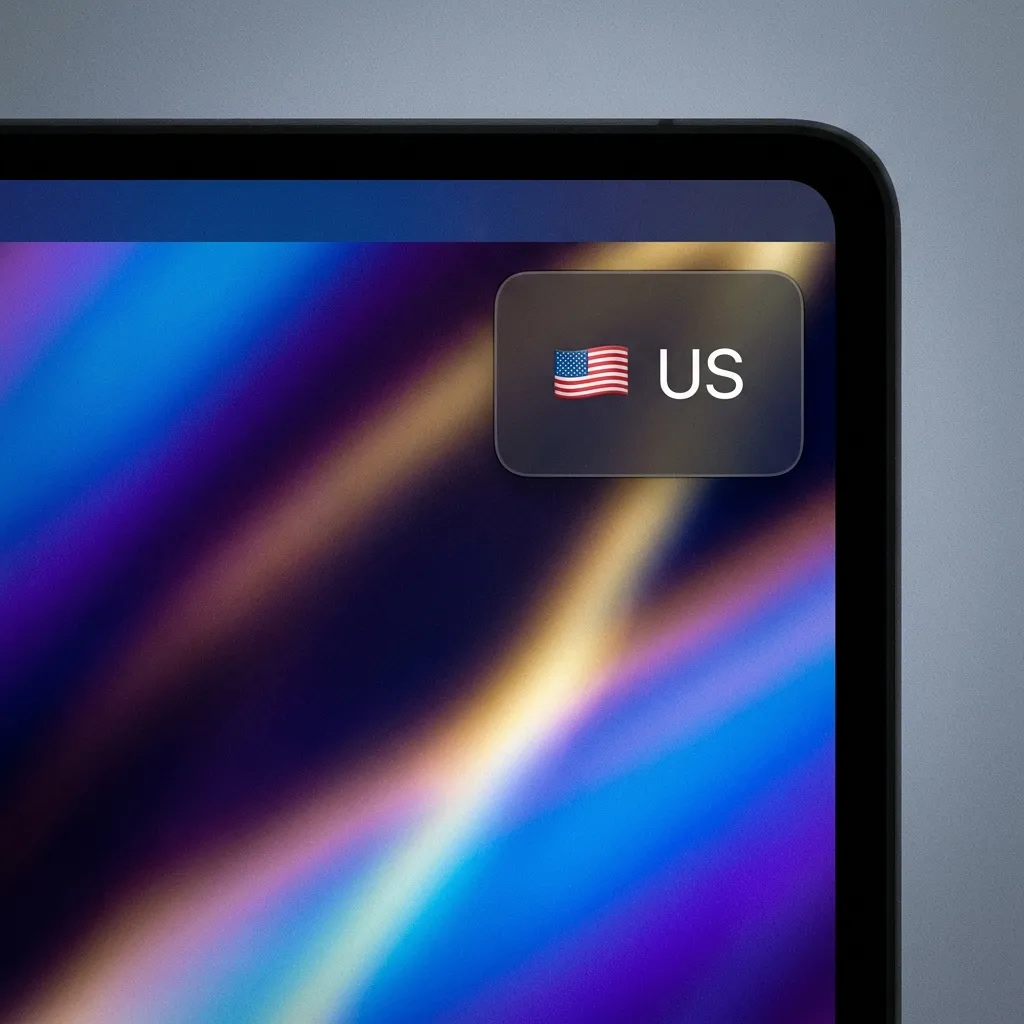
Visueller Indikator
Ein schwebendes Anzeigefenster erscheint kurz, wenn die Eingabequelle wechselt. Dies gibt Ihnen visuelle Bestätigung, ohne Ihren Arbeitsfluss zu unterbrechen.
Soundeffekte
Bevorzugen Sie Audio-Feedback? Aktivieren Sie dezente Soundeffekte, die den Wechsel bestätigen, ohne dass Sie von Ihrer Arbeit wegsehen müssen.
Menüleisten-Flagge
Sehen Sie Ihre aktuelle Eingabequelle auf einen Blick mit einer Landesflagge in Ihrer Menüleiste. Kein Raten mehr, welche Tastatur aktiv ist.
Häufige Probleme beheben
”Die Eingabequelle wechselt bei einer bestimmten App nicht”
- Überprüfen Sie, ob für die App eine Regel definiert ist
- Überprüfen Sie, ob die Bundle-ID übereinstimmt (einige Apps haben unterschiedliche IDs für verschiedene Versionen)
- Stellen Sie sicher, dass Accessibility-Berechtigungen erteilt wurden
”Das Umschalten scheint verzögert”
- Überprüfen Sie, ob eine andere App mit der Tastenkombination kollidiert
- Starten Sie InputSwitcher über die Menüleiste neu
- Überprüfen Sie die macOS Accessibility-Berechtigungen
”Ich möchte das Umschalten vorübergehend pausieren”
Verwenden Sie die globale Tastenkombination: ⌘⌥P (Command + Option + P), um die Auto-Umschaltung ein- und auszuschalten.
Fazit
Manuelles Umschalten der Eingabequelle ist ein gelöstes Problem. Mit dem richtigen Tool und ein paar Minuten Einrichtung können Sie:
- ✅ Stunden sparen an kumulierter Zeit jedes Jahr
- ✅ Frustration reduzieren durch Tippen in der falschen Sprache
- ✅ Fokus bewahren durch Eliminierung unnötiger Kontextwechsel
Bereit es auszuprobieren? InputSwitcher herunterladen und richten Sie Ihre ersten Regeln in unter 5 Minuten ein.
Verwandte Artikel
- Warum Sie aufhören sollten, manuell zu wechseln — Die Wissenschaft hinter Kontextwechselkosten.
- Der Entwickler-Leitfaden für mehrsprachiges Programmieren — IDE-Tipps, Terminal-Optimierungen, Git-Workflow-Schutz.
- Remote-Arbeit-Produktivität — Eingabeoptimierung über Zeitzonen und Kollaborationstools.
Mehr erfahren
- Alle Funktionen — Visueller Indikator, Soundeffekte und mehr
- FAQ — Häufig gestellte Fragen zur automatischen Eingabequellen-Umschaltung
- Kostenlos herunterladen — In 5 Minuten starten
Haben Sie Fragen oder Feedback? Wir würden gerne von Ihnen hören unter support@inputswitcher.com.
title: “Automatische Eingabequellen-Umschaltung auf macOS: Der Guide für schnelleres Tippen (2026)” description: “Hören Sie auf, Sprachen manuell umzuschalten! Erfahren Sie, wie Sie Eingabequellen für verschiedene Apps (VS Code, Slack, etc.) auf macOS automatisch festlegen.” pubDate: 2025-11-15 heroImage: “https://images.unsplash.com/photo-1496181133206-80ce9b88a853?auto=format&fit=crop&w=1600&q=80” heroImageAlt: “Ein Schreibtisch mit MacBook und Monitor, der ein produktives Programmier-Setup zeigt” author: “InputSwitcher Team” tags: [“macOS”, “Produktivität”, “Anleitung”, “Eingabemethoden”] lang: “de”
Wenn Sie mit mehreren Sprachen auf Ihrem Mac arbeiten, kennen Sie das Problem: Sie tippen fleißig in VS Code, wechseln zu WhatsApp, um auf eine Nachricht zu antworten, und… Ihre ersten Wörter erscheinen als Kauderwelsch, weil Sie vergessen haben, Ihre Eingabequelle zu wechseln.
Dieser Leitfaden zeigt Ihnen, wie Sie dieses Problem dauerhaft lösen mit automatischer Eingabequellen-Umschaltung.
Warum manuelles Umschalten Ihre Produktivität tötet
Schauen wir uns die Zahlen an. Wenn Sie 50 Mal am Tag zwischen Apps wechseln (eine konservative Schätzung für die meisten Wissensarbeiter) und es jedes Mal 2 Sekunden dauert, um:
- Zu erkennen, dass Sie im falschen Eingabemodus sind
- Die Tastenkombination zu drücken oder auf die Menüleiste zu klicken
- Die richtige Eingabequelle auszuwählen
Das sind 100 Sekunden pro Tag verschwendet—oder etwa 10 Stunden pro Jahr—nur für das Umschalten der Tastatursprache.
Aber die wahren Kosten sind nicht die Zeit. Es ist der Kontextwechsel. Jedes Mal, wenn Sie über Ihre Tastatur nachdenken müssen statt über Ihre Arbeit, verlieren Sie den Fokus.
“Der durchschnittliche Wissensarbeiter wechselt alle 3 Minuten die Aufgabe und braucht 23 Minuten, um nach einer Unterbrechung wieder voll konzentriert zu sein.” — Gloria Mark, UC Irvine
Wie automatische Eingabequellen-Umschaltung funktioniert
Das Konzept ist elegant einfach:
-
Sie definieren Regeln — Zum Beispiel: “Wenn ich in VS Code bin, verwende die ABC (Englisch) Tastatur. Wenn ich in WhatsApp bin, verwende Deutsch.”
-
Die App überwacht Ihr aktives Fenster — Mit macOS Accessibility APIs erkennt ein Dienstprogramm, wenn Sie zwischen Anwendungen wechseln.
-
Der Wechsel erfolgt sofort — Wenn Sie zu einer anderen App wechseln, ändert sich die Eingabequelle, bevor Sie überhaupt mit dem Tippen beginnen.
Die technische Seite
Auf macOS werden Eingabequellen durch die Text Input Sources Services (TISSelectInputSource) verwaltet. Jede App mit Accessibility-Berechtigungen kann:
- Die aktuelle Eingabequelle lesen
- Eine Liste aller aktivierten Eingabequellen abrufen
- Programmatisch zu einer bestimmten Eingabequelle wechseln
Genau das macht InputSwitcher—es fungiert als intelligente Brücke zwischen Ihren Apps und dem macOS-Eingabesystem.
// Beispiel: Programmgesteuertes Umschalten der Eingabequelle
if let inputSource = TISCopyInputSourceForLanguage("de" as CFString)?.takeRetainedValue() {
    TISSelectInputSource(inputSource)
}
Reference: Apple Text Input Source Services
Ihre ersten Regeln einrichten
Der Einstieg ist unkompliziert. Hier ist eine empfohlene Einrichtung für einen typischen mehrsprachigen Entwickler:
| Anwendung | Eingabequelle | Grund |
|---|---|---|
| VS Code | ABC (Englisch) | Code wird auf Englisch geschrieben |
| Terminal | ABC (Englisch) | Befehle sind auf Englisch |
| Slack | Systemstandard | Abhängig vom Gespräch |
| Deutsch | Muttersprache | |
| Safari | Systemstandard | Web-Browsing variiert |
Profi-Tipps für die Regelkonfiguration
1. Verwenden Sie die Fallback-Einstellung klug
Setzen Sie Ihre meistgenutzte Sprache als Fallback. Wenn Sie zu einer App ohne spezifische Regel wechseln, wird diese Standardeinstellung verwendet.
2. Gruppieren Sie ähnliche Apps
Viele Entwicklungstools (VS Code, Xcode, Terminal, iTerm) sollten wahrscheinlich alle dieselbe Eingabequelle verwenden.
3. Überkonfigurieren Sie nicht
Sie brauchen keine Regel für jede App. Fügen Sie nur Regeln für Apps hinzu, bei denen Sie konsequent eine bestimmte Sprache verwenden.
Häufige Szenarien und Lösungen
Szenario 1: Der zweisprachige Entwickler
Herausforderung: Sie programmieren auf Englisch, kommunizieren aber auf Deutsch mit Kunden über WhatsApp.
Lösung:
- Setzen Sie alle IDEs und Terminals auf Englisch
- Setzen Sie Kommunikations-Apps (WhatsApp, Telegram) auf Deutsch
- Lassen Sie Browser auf Standard (Sie suchen vielleicht in beiden Sprachen)
Szenario 2: Das internationale Team
Herausforderung: Sie verwenden Slack auf Englisch für die Arbeit, wechseln aber für persönliche Nachrichten zu Deutsch.
Lösung:
- Setzen Sie Slack auf Englisch (Teamsprache)
- Setzen Sie WhatsApp oder andere persönliche Messenger auf Deutsch
- Verwenden Sie bei Bedarf die globale Tastenkombination, um die Auto-Umschaltung zu pausieren
Szenario 3: Der Content Creator
Herausforderung: Sie schreiben Artikel in mehreren Sprachen und wechseln häufig innerhalb derselben App.
Lösung:
- Verwenden Sie die globale Tastenkombination (⌘⌥P), um die Auto-Umschaltung beim Schreiben zu pausieren
- Setzen Sie Ihr Textverarbeitungsprogramm auf Ihre Hauptschreibsprache
- Aktivieren Sie die Auto-Umschaltung wieder, wenn Sie fertig sind
Über die Basis hinaus: Pro-Funktionen
Sobald Sie die grundlegenden Regeln beherrschen, erkunden Sie diese erweiterten Funktionen:
Visueller Indikator
Ein schwebendes Anzeigefenster erscheint kurz, wenn die Eingabequelle wechselt. Dies gibt Ihnen visuelle Bestätigung, ohne Ihren Arbeitsfluss zu unterbrechen.
Soundeffekte
Bevorzugen Sie Audio-Feedback? Aktivieren Sie dezente Soundeffekte, die den Wechsel bestätigen, ohne dass Sie von Ihrer Arbeit wegsehen müssen.
Menüleisten-Flagge
Sehen Sie Ihre aktuelle Eingabequelle auf einen Blick mit einer Landesflagge in Ihrer Menüleiste. Kein Raten mehr, welche Tastatur aktiv ist.
Häufige Probleme beheben
”Die Eingabequelle wechselt bei einer bestimmten App nicht”
- Überprüfen Sie, ob für die App eine Regel definiert ist
- Überprüfen Sie, ob die Bundle-ID übereinstimmt (einige Apps haben unterschiedliche IDs für verschiedene Versionen)
- Stellen Sie sicher, dass Accessibility-Berechtigungen erteilt wurden
”Das Umschalten scheint verzögert”
- Überprüfen Sie, ob eine andere App mit der Tastenkombination kollidiert
- Starten Sie InputSwitcher über die Menüleiste neu
- Überprüfen Sie die macOS Accessibility-Berechtigungen
”Ich möchte das Umschalten vorübergehend pausieren”
Verwenden Sie die globale Tastenkombination: ⌘⌥P (Command + Option + P), um die Auto-Umschaltung ein- und auszuschalten.
Fazit
Manuelles Umschalten der Eingabequelle ist ein gelöstes Problem. Mit dem richtigen Tool und ein paar Minuten Einrichtung können Sie:
- ✅ Stunden sparen an kumulierter Zeit jedes Jahr
- ✅ Frustration reduzieren durch Tippen in der falschen Sprache
- ✅ Fokus bewahren durch Eliminierung unnötiger Kontextwechsel
Bereit es auszuprobieren? InputSwitcher herunterladen und richten Sie Ihre ersten Regeln in unter 5 Minuten ein.
Verwandte Artikel
- Warum Sie aufhören sollten, manuell zu wechseln — Die Wissenschaft hinter Kontextwechselkosten.
- Der Entwickler-Leitfaden für mehrsprachiges Programmieren — IDE-Tipps, Terminal-Optimierungen, Git-Workflow-Schutz.
- Remote-Arbeit-Produktivität — Eingabeoptimierung über Zeitzonen und Kollaborationstools.
Mehr erfahren
- Alle Funktionen — Visueller Indikator, Soundeffekte und mehr
- FAQ — Häufig gestellte Fragen zur automatischen Eingabequellen-Umschaltung
- Kostenlos herunterladen — In 5 Minuten starten
Haben Sie Fragen oder Feedback? Wir würden gerne von Ihnen hören unter support@inputswitcher.com.
title: “Automatische Eingabequellen-Umschaltung auf macOS: Der Guide für schnelleres Tippen (2026)” description: “Hören Sie auf, Sprachen manuell umzuschalten! Erfahren Sie, wie Sie Eingabequellen für verschiedene Apps (VS Code, Slack, etc.) auf macOS automatisch festlegen.” pubDate: 2025-11-15 heroImage: “https://images.unsplash.com/photo-1496181133206-80ce9b88a853?auto=format&fit=crop&w=1600&q=80” heroImageAlt: “Ein Schreibtisch mit MacBook und Monitor, der ein produktives Programmier-Setup zeigt” author: “InputSwitcher Team” tags: [“macOS”, “Produktivität”, “Anleitung”, “Eingabemethoden”] lang: “de”
Wenn Sie mit mehreren Sprachen auf Ihrem Mac arbeiten, kennen Sie das Problem: Sie tippen fleißig in VS Code, wechseln zu WhatsApp, um auf eine Nachricht zu antworten, und… Ihre ersten Wörter erscheinen als Kauderwelsch, weil Sie vergessen haben, Ihre Eingabequelle zu wechseln.
Dieser Leitfaden zeigt Ihnen, wie Sie dieses Problem dauerhaft lösen mit automatischer Eingabequellen-Umschaltung.
Warum manuelles Umschalten Ihre Produktivität tötet
Schauen wir uns die Zahlen an. Wenn Sie 50 Mal am Tag zwischen Apps wechseln (eine konservative Schätzung für die meisten Wissensarbeiter) und es jedes Mal 2 Sekunden dauert, um:
- Zu erkennen, dass Sie im falschen Eingabemodus sind
- Die Tastenkombination zu drücken oder auf die Menüleiste zu klicken
- Die richtige Eingabequelle auszuwählen
Das sind 100 Sekunden pro Tag verschwendet—oder etwa 10 Stunden pro Jahr—nur für das Umschalten der Tastatursprache.
Aber die wahren Kosten sind nicht die Zeit. Es ist der Kontextwechsel. Jedes Mal, wenn Sie über Ihre Tastatur nachdenken müssen statt über Ihre Arbeit, verlieren Sie den Fokus.
“Der durchschnittliche Wissensarbeiter wechselt alle 3 Minuten die Aufgabe und braucht 23 Minuten, um nach einer Unterbrechung wieder voll konzentriert zu sein.” — Gloria Mark, UC Irvine
Wie automatische Eingabequellen-Umschaltung funktioniert
Das Konzept ist elegant einfach:
-
Sie definieren Regeln — Zum Beispiel: “Wenn ich in VS Code bin, verwende die ABC (Englisch) Tastatur. Wenn ich in WhatsApp bin, verwende Deutsch.”
-
Die App überwacht Ihr aktives Fenster — Mit macOS Accessibility APIs erkennt ein Dienstprogramm, wenn Sie zwischen Anwendungen wechseln.
-
Der Wechsel erfolgt sofort — Wenn Sie zu einer anderen App wechseln, ändert sich die Eingabequelle, bevor Sie überhaupt mit dem Tippen beginnen.
Die technische Seite
Auf macOS werden Eingabequellen durch die Text Input Sources Services (TISSelectInputSource) verwaltet. Jede App mit Accessibility-Berechtigungen kann:
- Die aktuelle Eingabequelle lesen
- Eine Liste aller aktivierten Eingabequellen abrufen
- Programmatisch zu einer bestimmten Eingabequelle wechseln
Genau das macht InputSwitcher—es fungiert als intelligente Brücke zwischen Ihren Apps und dem macOS-Eingabesystem.
// Beispiel: Programmgesteuertes Umschalten der Eingabequelle
if let inputSource = TISCopyInputSourceForLanguage("de" as CFString)?.takeRetainedValue() {
    TISSelectInputSource(inputSource)
}
Reference: Apple Text Input Source Services
Ihre ersten Regeln einrichten
Der Einstieg ist unkompliziert. Hier ist eine empfohlene Einrichtung für einen typischen mehrsprachigen Entwickler:
| Anwendung | Eingabequelle | Grund |
|---|---|---|
| VS Code | ABC (Englisch) | Code wird auf Englisch geschrieben |
| Terminal | ABC (Englisch) | Befehle sind auf Englisch |
| Slack | Systemstandard | Abhängig vom Gespräch |
| Deutsch | Muttersprache | |
| Safari | Systemstandard | Web-Browsing variiert |
Profi-Tipps für die Regelkonfiguration
1. Verwenden Sie die Fallback-Einstellung klug
Setzen Sie Ihre meistgenutzte Sprache als Fallback. Wenn Sie zu einer App ohne spezifische Regel wechseln, wird diese Standardeinstellung verwendet.
2. Gruppieren Sie ähnliche Apps
Viele Entwicklungstools (VS Code, Xcode, Terminal, iTerm) sollten wahrscheinlich alle dieselbe Eingabequelle verwenden.
3. Überkonfigurieren Sie nicht
Sie brauchen keine Regel für jede App. Fügen Sie nur Regeln für Apps hinzu, bei denen Sie konsequent eine bestimmte Sprache verwenden.
Häufige Szenarien und Lösungen
Szenario 1: Der zweisprachige Entwickler
Herausforderung: Sie programmieren auf Englisch, kommunizieren aber auf Deutsch mit Kunden über WhatsApp.
Lösung:
- Setzen Sie alle IDEs und Terminals auf Englisch
- Setzen Sie Kommunikations-Apps (WhatsApp, Telegram) auf Deutsch
- Lassen Sie Browser auf Standard (Sie suchen vielleicht in beiden Sprachen)
Szenario 2: Das internationale Team
Herausforderung: Sie verwenden Slack auf Englisch für die Arbeit, wechseln aber für persönliche Nachrichten zu Deutsch.
Lösung:
- Setzen Sie Slack auf Englisch (Teamsprache)
- Setzen Sie WhatsApp oder andere persönliche Messenger auf Deutsch
- Verwenden Sie bei Bedarf die globale Tastenkombination, um die Auto-Umschaltung zu pausieren
Szenario 3: Der Content Creator
Herausforderung: Sie schreiben Artikel in mehreren Sprachen und wechseln häufig innerhalb derselben App.
Lösung:
- Verwenden Sie die globale Tastenkombination (⌘⌥P), um die Auto-Umschaltung beim Schreiben zu pausieren
- Setzen Sie Ihr Textverarbeitungsprogramm auf Ihre Hauptschreibsprache
- Aktivieren Sie die Auto-Umschaltung wieder, wenn Sie fertig sind
Über die Basis hinaus: Pro-Funktionen
Sobald Sie die grundlegenden Regeln beherrschen, erkunden Sie diese erweiterten Funktionen:
Visueller Indikator
Ein schwebendes Anzeigefenster erscheint kurz, wenn die Eingabequelle wechselt. Dies gibt Ihnen visuelle Bestätigung, ohne Ihren Arbeitsfluss zu unterbrechen.
Soundeffekte
Bevorzugen Sie Audio-Feedback? Aktivieren Sie dezente Soundeffekte, die den Wechsel bestätigen, ohne dass Sie von Ihrer Arbeit wegsehen müssen.
Menüleisten-Flagge
Sehen Sie Ihre aktuelle Eingabequelle auf einen Blick mit einer Landesflagge in Ihrer Menüleiste. Kein Raten mehr, welche Tastatur aktiv ist.
Häufige Probleme beheben
”Die Eingabequelle wechselt bei einer bestimmten App nicht”
- Überprüfen Sie, ob für die App eine Regel definiert ist
- Überprüfen Sie, ob die Bundle-ID übereinstimmt (einige Apps haben unterschiedliche IDs für verschiedene Versionen)
- Stellen Sie sicher, dass Accessibility-Berechtigungen erteilt wurden
”Das Umschalten scheint verzögert”
- Überprüfen Sie, ob eine andere App mit der Tastenkombination kollidiert
- Starten Sie InputSwitcher über die Menüleiste neu
- Überprüfen Sie die macOS Accessibility-Berechtigungen
”Ich möchte das Umschalten vorübergehend pausieren”
Verwenden Sie die globale Tastenkombination: ⌘⌥P (Command + Option + P), um die Auto-Umschaltung ein- und auszuschalten.
Fazit
Manuelles Umschalten der Eingabequelle ist ein gelöstes Problem. Mit dem richtigen Tool und ein paar Minuten Einrichtung können Sie:
- ✅ Stunden sparen an kumulierter Zeit jedes Jahr
- ✅ Frustration reduzieren durch Tippen in der falschen Sprache
- ✅ Fokus bewahren durch Eliminierung unnötiger Kontextwechsel
Bereit es auszuprobieren? InputSwitcher herunterladen und richten Sie Ihre ersten Regeln in unter 5 Minuten ein.
Verwandte Artikel
- Warum Sie aufhören sollten, manuell zu wechseln — Die Wissenschaft hinter Kontextwechselkosten.
- Der Entwickler-Leitfaden für mehrsprachiges Programmieren — IDE-Tipps, Terminal-Optimierungen, Git-Workflow-Schutz.
- Remote-Arbeit-Produktivität — Eingabeoptimierung über Zeitzonen und Kollaborationstools.
Mehr erfahren
- Alle Funktionen — Visueller Indikator, Soundeffekte und mehr
- FAQ — Häufig gestellte Fragen zur automatischen Eingabequellen-Umschaltung
- Kostenlos herunterladen — In 5 Minuten starten
Haben Sie Fragen oder Feedback? Wir würden gerne von Ihnen hören unter support@inputswitcher.com.
title: “Automatische Eingabequellen-Umschaltung auf macOS: Der Guide für schnelleres Tippen (2026)” description: “Hören Sie auf, Sprachen manuell umzuschalten! Erfahren Sie, wie Sie Eingabequellen für verschiedene Apps (VS Code, Slack, etc.) auf macOS automatisch festlegen.” pubDate: 2025-11-15 heroImage: “https://images.unsplash.com/photo-1496181133206-80ce9b88a853?auto=format&fit=crop&w=1600&q=80” heroImageAlt: “Ein Schreibtisch mit MacBook und Monitor, der ein produktives Programmier-Setup zeigt” author: “InputSwitcher Team” tags: [“macOS”, “Produktivität”, “Anleitung”, “Eingabemethoden”] lang: “de”
Wenn Sie mit mehreren Sprachen auf Ihrem Mac arbeiten, kennen Sie das Problem: Sie tippen fleißig in VS Code, wechseln zu WhatsApp, um auf eine Nachricht zu antworten, und… Ihre ersten Wörter erscheinen als Kauderwelsch, weil Sie vergessen haben, Ihre Eingabequelle zu wechseln.
Dieser Leitfaden zeigt Ihnen, wie Sie dieses Problem dauerhaft lösen mit automatischer Eingabequellen-Umschaltung.
Warum manuelles Umschalten Ihre Produktivität tötet
Schauen wir uns die Zahlen an. Wenn Sie 50 Mal am Tag zwischen Apps wechseln (eine konservative Schätzung für die meisten Wissensarbeiter) und es jedes Mal 2 Sekunden dauert, um:
- Zu erkennen, dass Sie im falschen Eingabemodus sind
- Die Tastenkombination zu drücken oder auf die Menüleiste zu klicken
- Die richtige Eingabequelle auszuwählen
Das sind 100 Sekunden pro Tag verschwendet—oder etwa 10 Stunden pro Jahr—nur für das Umschalten der Tastatursprache.
Aber die wahren Kosten sind nicht die Zeit. Es ist der Kontextwechsel. Jedes Mal, wenn Sie über Ihre Tastatur nachdenken müssen statt über Ihre Arbeit, verlieren Sie den Fokus.
“Der durchschnittliche Wissensarbeiter wechselt alle 3 Minuten die Aufgabe und braucht 23 Minuten, um nach einer Unterbrechung wieder voll konzentriert zu sein.” — Gloria Mark, UC Irvine
Wie automatische Eingabequellen-Umschaltung funktioniert
Das Konzept ist elegant einfach:
-
Sie definieren Regeln — Zum Beispiel: “Wenn ich in VS Code bin, verwende die ABC (Englisch) Tastatur. Wenn ich in WhatsApp bin, verwende Deutsch.”
-
Die App überwacht Ihr aktives Fenster — Mit macOS Accessibility APIs erkennt ein Dienstprogramm, wenn Sie zwischen Anwendungen wechseln.
-
Der Wechsel erfolgt sofort — Wenn Sie zu einer anderen App wechseln, ändert sich die Eingabequelle, bevor Sie überhaupt mit dem Tippen beginnen.
Die technische Seite
Auf macOS werden Eingabequellen durch die Text Input Sources Services (TISSelectInputSource) verwaltet. Jede App mit Accessibility-Berechtigungen kann:
- Die aktuelle Eingabequelle lesen
- Eine Liste aller aktivierten Eingabequellen abrufen
- Programmatisch zu einer bestimmten Eingabequelle wechseln
Genau das macht InputSwitcher—es fungiert als intelligente Brücke zwischen Ihren Apps und dem macOS-Eingabesystem.
// Beispiel: Programmgesteuertes Umschalten der Eingabequelle
if let inputSource = TISCopyInputSourceForLanguage("de" as CFString)?.takeRetainedValue() {
    TISSelectInputSource(inputSource)
}
Reference: Apple Text Input Source Services
Ihre ersten Regeln einrichten
Der Einstieg ist unkompliziert. Hier ist eine empfohlene Einrichtung für einen typischen mehrsprachigen Entwickler:
| Anwendung | Eingabequelle | Grund |
|---|---|---|
| VS Code | ABC (Englisch) | Code wird auf Englisch geschrieben |
| Terminal | ABC (Englisch) | Befehle sind auf Englisch |
| Slack | Systemstandard | Abhängig vom Gespräch |
| Deutsch | Muttersprache | |
| Safari | Systemstandard | Web-Browsing variiert |
Profi-Tipps für die Regelkonfiguration
1. Verwenden Sie die Fallback-Einstellung klug
Setzen Sie Ihre meistgenutzte Sprache als Fallback. Wenn Sie zu einer App ohne spezifische Regel wechseln, wird diese Standardeinstellung verwendet.
2. Gruppieren Sie ähnliche Apps
Viele Entwicklungstools (VS Code, Xcode, Terminal, iTerm) sollten wahrscheinlich alle dieselbe Eingabequelle verwenden.
3. Überkonfigurieren Sie nicht
Sie brauchen keine Regel für jede App. Fügen Sie nur Regeln für Apps hinzu, bei denen Sie konsequent eine bestimmte Sprache verwenden.
Häufige Szenarien und Lösungen
Szenario 1: Der zweisprachige Entwickler
Herausforderung: Sie programmieren auf Englisch, kommunizieren aber auf Deutsch mit Kunden über WhatsApp.
Lösung:
- Setzen Sie alle IDEs und Terminals auf Englisch
- Setzen Sie Kommunikations-Apps (WhatsApp, Telegram) auf Deutsch
- Lassen Sie Browser auf Standard (Sie suchen vielleicht in beiden Sprachen)
Szenario 2: Das internationale Team
Herausforderung: Sie verwenden Slack auf Englisch für die Arbeit, wechseln aber für persönliche Nachrichten zu Deutsch.
Lösung:
- Setzen Sie Slack auf Englisch (Teamsprache)
- Setzen Sie WhatsApp oder andere persönliche Messenger auf Deutsch
- Verwenden Sie bei Bedarf die globale Tastenkombination, um die Auto-Umschaltung zu pausieren
Szenario 3: Der Content Creator
Herausforderung: Sie schreiben Artikel in mehreren Sprachen und wechseln häufig innerhalb derselben App.
Lösung:
- Verwenden Sie die globale Tastenkombination (⌘⌥P), um die Auto-Umschaltung beim Schreiben zu pausieren
- Setzen Sie Ihr Textverarbeitungsprogramm auf Ihre Hauptschreibsprache
- Aktivieren Sie die Auto-Umschaltung wieder, wenn Sie fertig sind
Über die Basis hinaus: Pro-Funktionen
Sobald Sie die grundlegenden Regeln beherrschen, erkunden Sie diese erweiterten Funktionen:
Visueller Indikator
Ein schwebendes Anzeigefenster erscheint kurz, wenn die Eingabequelle wechselt. Dies gibt Ihnen visuelle Bestätigung, ohne Ihren Arbeitsfluss zu unterbrechen.
Soundeffekte
Bevorzugen Sie Audio-Feedback? Aktivieren Sie dezente Soundeffekte, die den Wechsel bestätigen, ohne dass Sie von Ihrer Arbeit wegsehen müssen.
Menüleisten-Flagge
Sehen Sie Ihre aktuelle Eingabequelle auf einen Blick mit einer Landesflagge in Ihrer Menüleiste. Kein Raten mehr, welche Tastatur aktiv ist.
Häufige Probleme beheben
”Die Eingabequelle wechselt bei einer bestimmten App nicht”
- Überprüfen Sie, ob für die App eine Regel definiert ist
- Überprüfen Sie, ob die Bundle-ID übereinstimmt (einige Apps haben unterschiedliche IDs für verschiedene Versionen)
- Stellen Sie sicher, dass Accessibility-Berechtigungen erteilt wurden
”Das Umschalten scheint verzögert”
- Überprüfen Sie, ob eine andere App mit der Tastenkombination kollidiert
- Starten Sie InputSwitcher über die Menüleiste neu
- Überprüfen Sie die macOS Accessibility-Berechtigungen
”Ich möchte das Umschalten vorübergehend pausieren”
Verwenden Sie die globale Tastenkombination: ⌘⌥P (Command + Option + P), um die Auto-Umschaltung ein- und auszuschalten.
Fazit
Manuelles Umschalten der Eingabequelle ist ein gelöstes Problem. Mit dem richtigen Tool und ein paar Minuten Einrichtung können Sie:
- ✅ Stunden sparen an kumulierter Zeit jedes Jahr
- ✅ Frustration reduzieren durch Tippen in der falschen Sprache
- ✅ Fokus bewahren durch Eliminierung unnötiger Kontextwechsel
Bereit es auszuprobieren? InputSwitcher herunterladen und richten Sie Ihre ersten Regeln in unter 5 Minuten ein.
Verwandte Artikel
- Warum Sie aufhören sollten, manuell zu wechseln — Die Wissenschaft hinter Kontextwechselkosten.
- Der Entwickler-Leitfaden für mehrsprachiges Programmieren — IDE-Tipps, Terminal-Optimierungen, Git-Workflow-Schutz.
- Remote-Arbeit-Produktivität — Eingabeoptimierung über Zeitzonen und Kollaborationstools.
Mehr erfahren
- Alle Funktionen — Visueller Indikator, Soundeffekte und mehr
- FAQ — Häufig gestellte Fragen zur automatischen Eingabequellen-Umschaltung
- Kostenlos herunterladen — In 5 Minuten starten
Haben Sie Fragen oder Feedback? Wir würden gerne von Ihnen hören unter support@inputswitcher.com.
InputSwitcher Team
Wir entwickeln Produktivitätstools für macOS, die Benutzern helfen, effizienter zu arbeiten.
Related Articles



Bereit, Ihre Produktivität zu steigern?
Laden Sie InputSwitcher herunter und wechseln Sie nie wieder manuell die Eingabequellen.
Kostenlos herunterladen