
Intelligenter Wechsel der Eingabequelle
Lassen Sie VS Code, Terminal, Cursor und Xcode auf Englisch und wechseln Sie bei WhatsApp, Slack oder anderen Schreib-Apps automatisch zurück zur richtigen Sprache — ohne jedes Mal die Eingabequelle manuell zu korrigieren.
Erfordert macOS 14+
Per-App-Kaufabsicht
Passt InputSwitcher zu Ihrem mehrsprachigen Mac-Workflow?
- • Sie möchten für jede Mac-App eine feste Eingabequelle statt eines globalen Zustands für das ganze System.
- • VS Code, Terminal, Cursor oder Xcode sollen auf Englisch bleiben, während Chat-Apps automatisch zu Deutsch oder einer anderen Sprache zurückkehren.
- • Sie sind es leid, nach jedem App-Wechsel zuerst die falsche Sprache zu korrigieren.
- • Sie suchen eine einfache per-App-Lösung statt weiterer manueller Tastenkombinationen oder Bastel-Automatisierung.
Nächster Schritt
Gehen Sie direkt in den passenden nächsten Schritt
Kostenlos herunterladen
Am besten, wenn Sie den Workflow sofort in 1–3 wichtigen Apps prüfen möchten.
Zur Download-Seite →Funktionen prüfen
Am besten, wenn Sie vor dem Installieren genauer sehen möchten, wie app-spezifische Regeln, Fallback und Pro-Steuerung zusammenpassen.
Funktionen ansehen →Preisübersicht ansehen
Am besten, wenn Sie bereits wissen, dass Ihr Workflow mehr als 3 App-Regeln braucht.
Preise ansehen →Müde vom manuellen Umschalten?
Jedes Mal, wenn Sie die App wechseln, müssen Sie die Tastatursprache ändern. Code in Englisch schreiben, dann zu WhatsApp wechseln, um auf Deutsch zu antworten – das unterbricht Ihren Fluss.
Ständiges manuelles Umschalten
Unterbricht den Workflow
Leicht zu vergessen
Was ist InputSwitcher?
InputSwitcher ist ein leichtgewichtiges macOS-Tool, das Ihre Eingabequelle automatisch basierend auf der aktiven App umschaltet. Einmal einstellen, und es arbeitet leise im Hintergrund.
Automatische Erkennung
Erkennt App-Wechsel und ändert die Sprache sofort
Benutzerdefinierte Regeln
Regeln für jede App erstellen – VS Code auf Englisch, Nachrichten auf Deutsch
Keine Ablenkung
Arbeitet ruhig in der Menüleiste
Wie es funktioniert
Einmal einrichten, für immer genießen. InputSwitcher läuft im Hintergrund und erledigt alles automatisch.
Regeln hinzufügen
Wählen Sie eine App und weisen Sie eine Sprache zu
Auto-Erkennung
InputSwitcher überwacht Ihre aktive App
Sofortiger Wechsel
Eingabequelle ändert sich automatisch
Wer nutzt InputSwitcher?
Ob Entwickler, Autor, Geschäftsprofi oder einfach mehrsprachig—InputSwitcher passt sich Ihrem Workflow an.
Für Softwareentwickler
Programmieren Sie auf Englisch, kommunizieren Sie auf Deutsch. InputSwitcher wechselt automatisch zu ABC, wenn Sie VS Code, Terminal oder Xcode öffnen—und zurück zu Deutsch bei Chat-Apps.
Für Content Creator
Schreiben Sie Blogbeiträge, Artikel und Social-Media-Inhalte in mehreren Sprachen ohne den Frust manuellen Wechselns. Konzentrieren Sie sich auf Kreativität, nicht auf Tastaturverwaltung.
Für Geschäftsleute
Kommunizieren Sie nahtlos mit internationalen Kunden. Wechseln Sie automatisch zwischen englischen Business-Apps und deutschen privaten Nachrichten.
Für Studenten & Forscher
Schreiben Sie akademische Arbeiten auf Englisch und machen Notizen auf Deutsch. Forschen Sie über Sprachbarrieren hinweg ohne Eingabequellen-Reibung.
Für mehrsprachige Familien
Kommunizieren Sie mit Familie im Ausland in Ihrer Muttersprache, erledigen Sie lokale Aufgaben in der Landessprache. InputSwitcher macht das bilinguale Leben einfacher.
Für Gamer
Chatten Sie mit internationalen Gaming-Communities ohne dass Sprachwechsel Ihr Gameplay unterbricht. Legen Sie Regeln pro Spiel und Chat-App fest.
Mächtige Funktionen
Vollgepackt mit Funktionen für Power-User, die nahtlose mehrsprachige Workflows verlangen.
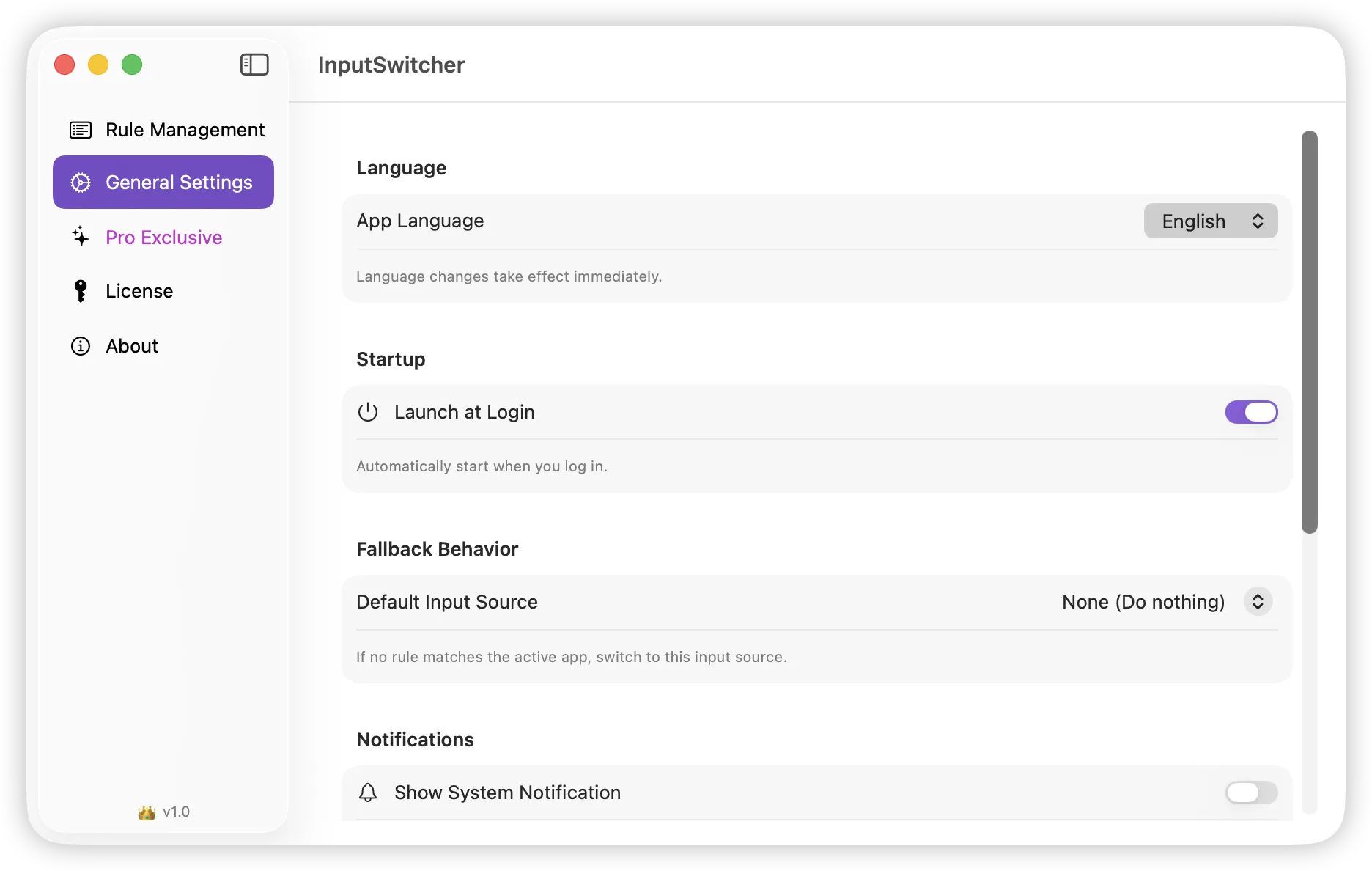
Start bei Anmeldung
Startet automatisch beim Einloggen
Visueller Indikator
Zeigt die aktuelle Sprache auf dem Bildschirm an
Soundeffekte
Subtiles Audio-Feedback beim Wechseln
Globaler Hotkey
Drücken Sie ⌘⌥P zum Pausieren
Menüleisten-Flagge
Zeigt die Flagge der aktuellen Sprache an
Import & Export
Sichern Sie Ihre Regeln als JSON
InputSwitcher vs Manuelles Umschalten
Sehen Sie, wie automatisches Eingabequellen-Umschalten im Vergleich zur manuellen Methode abschneidet.
| Aspekt | Manuell | Mit InputSwitcher |
|---|---|---|
| Umschaltmethode | Tastenkombination erforderlich | Vollautomatisch, sofort |
| Einrichtungszeit | Keine | 5 Minuten einmalige Einrichtung |
| Tägliche Zeitersparnis | 0 Minuten | Vom Arbeitsablauf abhängig |
| Falsche Sprache Fehler | Wiederholte Unterbrechungen | Fast null |
| Mentale Belastung | Hoch (muss ans Umschalten denken) | Keine (einrichten und vergessen) |
| Kontext-Erkennung | Keine | App-spezifische Regeln |
Verfügbar in 10 Sprachen
InputSwitcher unterstützt 10 Sprachen für weltweite Nutzer
Häufig gestellte Fragen
Alles, was Sie über automatisches Eingabequellen-Umschalten unter macOS wissen müssen.
Was ist InputSwitcher und wie funktioniert es?
Wie schalte ich die Tastatureingabe auf dem Mac automatisch um?
Kann ich auf dem Mac für jede App eine andere Eingabequelle festlegen?
Ist InputSwitcher kostenlos?
Funktioniert InputSwitcher mit allen Eingabemethoden?
Wie unterscheidet sich InputSwitcher vom eingebauten macOS-Eingabewechsel?
Kann ich das automatische Umschalten vorübergehend deaktivieren?
Verlangsamt InputSwitcher meinen Mac?
Welche macOS-Versionen werden unterstützt?
Bereit, Ihre Produktivität zu steigern?
Laden Sie InputSwitcher jetzt herunter und wechseln Sie nie wieder manuell.
Kostenlos herunterladenKostenloser Download • Kein Konto erforderlich • macOS 14.0+