

Cambio automático de fuente de entrada en macOS: La guía para escribir más rápido (2026)
Si trabajas con varios idiomas en tu Mac, conoces el dolor: estás escribiendo en VS Code, cambias a WhatsApp para responder un mensaje, y… tus primeras palabras salen como jeroglíficos porque olvidaste cambiar tu fuente de entrada.
Esta guía te mostrará cómo resolver permanentemente este problema con el cambio automático de fuentes de entrada.
Por qué el cambio manual está matando tu productividad
Veamos los números. Si cambias entre aplicaciones 50 veces al día (una estimación conservadora para la mayoría de los trabajadores del conocimiento) y toma 2 segundos cada vez:
- Darte cuenta de que estás en el modo de entrada incorrecto
- Presionar el atajo de teclado o hacer clic en la barra de menú
- Seleccionar la fuente de entrada correcta
Eso son 100 segundos por día desperdiciados—o aproximadamente 10 horas por año—solo cambiando idiomas del teclado.
Pero el verdadero costo no es el tiempo. Es el cambio de contexto. Cada vez que tienes que pensar en tu teclado en lugar de tu trabajo, pierdes concentración.
“El trabajador del conocimiento promedio cambia de tarea cada 3 minutos y tarda 23 minutos en recuperar completamente la concentración después de una interrupción.” — Gloria Mark, UC Irvine
Cómo funciona el cambio automático de fuentes de entrada
El concepto es elegantemente simple:
-
Defines reglas — Por ejemplo: “Cuando estoy en VS Code, usar el teclado ABC (Inglés). Cuando estoy en WhatsApp, usar Español.”
-
La app monitorea tu ventana activa — Usando las APIs de Accesibilidad de macOS, una utilidad puede detectar cuándo cambias entre aplicaciones.
-
El cambio ocurre instantáneamente — Cuando te mueves a una aplicación diferente, la fuente de entrada cambia antes de que empieces a escribir.
El lado técnico
En macOS, las fuentes de entrada son gestionadas por los Text Input Sources Services (TISSelectInputSource). Cualquier app con permisos de Accesibilidad puede:
- Leer la fuente de entrada actual
- Obtener una lista de todas las fuentes de entrada habilitadas
- Cambiar a una fuente de entrada específica programáticamente
Esto es exactamente lo que hace InputSwitcher—actúa como un puente inteligente entre tus apps y el sistema de entrada de macOS.
// Ejemplo: Cambiar fuente de entrada programáticamente
if let inputSource = TISCopyInputSourceForLanguage("es" as CFString)?.takeRetainedValue() {
    TISSelectInputSource(inputSource)
}
Reference: Apple Text Input Source Services
Configurando tus primeras reglas
Comenzar es sencillo. Aquí tienes una configuración recomendada para un desarrollador multilingüe típico:
| Aplicación | Fuente de entrada | Razón |
|---|---|---|
| VS Code | ABC (Inglés) | El código se escribe en inglés |
| Terminal | ABC (Inglés) | Los comandos están en inglés |
| Slack | Por defecto del sistema | Depende de la conversación |
| Español | Idioma nativo | |
| Safari | Por defecto del sistema | La navegación web varía |
Consejos Pro para la configuración de reglas
1. Usa la configuración de respaldo sabiamente
Configura tu idioma más usado como respaldo. Cuando cambies a una app sin regla específica, usará este valor por defecto.
2. Agrupa aplicaciones similares
Muchas herramientas de desarrollo (VS Code, Xcode, Terminal, iTerm) probablemente deberían usar la misma fuente de entrada.
3. No configures demasiado
No necesitas una regla para cada app. Solo añade reglas para apps donde usas consistentemente un idioma específico.
Escenarios comunes y soluciones
Escenario 1: El desarrollador bilingüe
Desafío: Programas en inglés pero te comunicas en español con clientes a través de WhatsApp.
Solución:
- Configura todos los IDEs y terminales en inglés
- Configura las apps de comunicación (WhatsApp, Telegram) en español
- Deja los navegadores en por defecto (podrías buscar en cualquier idioma)
Escenario 2: El equipo internacional
Desafío: Usas Slack en inglés para el trabajo, pero cambias a español para mensajes personales.
Solución:
- Configura Slack en inglés (idioma del equipo)
- Configura WhatsApp u otros mensajeros personales en español
- Considera usar el atajo global para pausar el cambio automático cuando sea necesario
Escenario 3: El creador de contenido
Desafío: Escribes artículos en varios idiomas y cambias frecuentemente dentro de la misma app.
Solución:
- Usa el atajo global (⌘⌥P) para pausar el cambio automático mientras escribes
- Configura tu procesador de texto en tu idioma de escritura principal
- Reanuda el cambio automático cuando termines
Más allá del cambio básico: Funciones Pro
Una vez que domines las reglas básicas, explora estas funciones avanzadas:
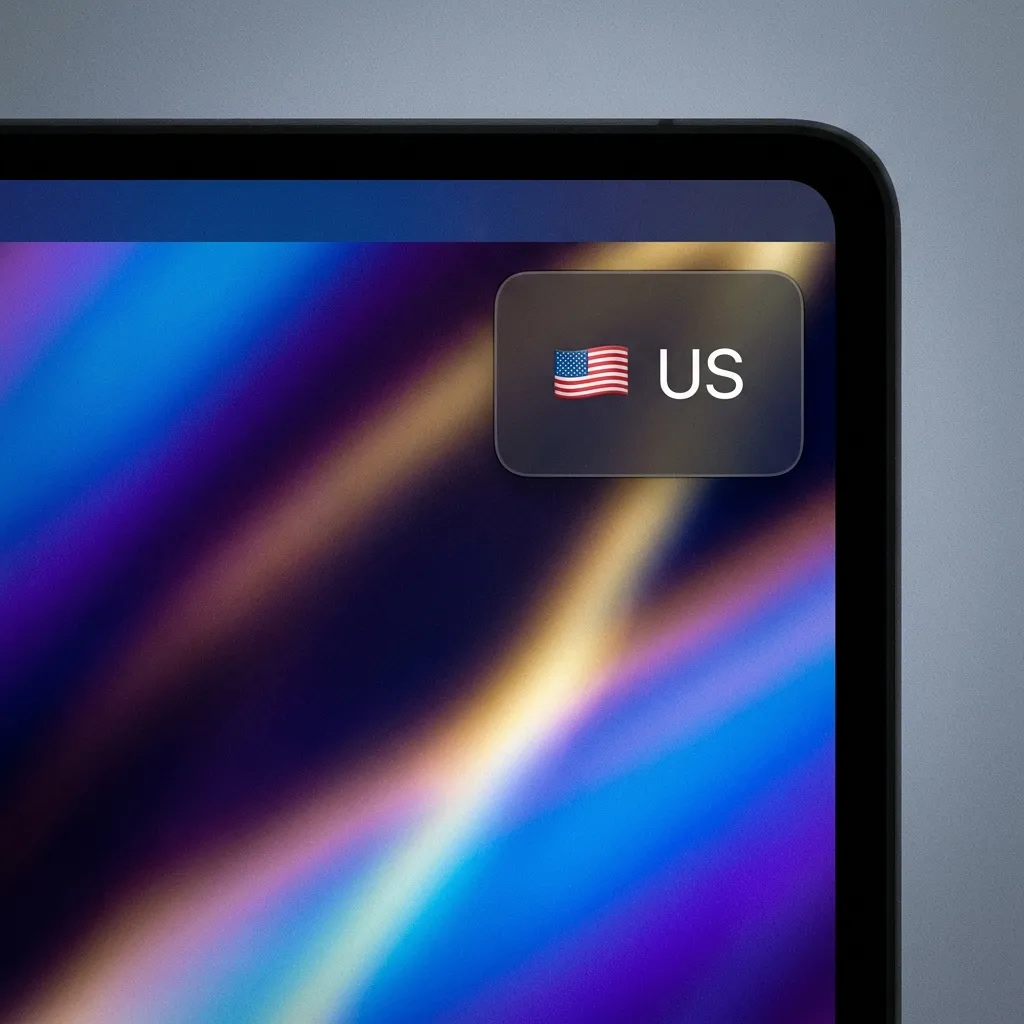
Indicador visual
Un indicador flotante aparece brevemente cuando la fuente de entrada cambia. Esto te da confirmación visual sin interrumpir tu flujo.
Efectos de sonido
¿Prefieres retroalimentación de audio? Habilita efectos de sonido sutiles que confirman el cambio sin que tengas que apartar la mirada de tu trabajo.
Bandera en la barra de menú
Ve tu fuente de entrada actual de un vistazo con una bandera de país en tu barra de menú. Ya no hay que adivinar qué teclado está activo.
Solución de problemas comunes
”La fuente de entrada no cambia para una app específica”
- Verifica si la app tiene una regla definida
- Verifica que el bundle ID coincida (algunas apps tienen IDs diferentes para distintas versiones)
- Asegúrate de que se hayan otorgado los permisos de Accesibilidad
”El cambio parece retrasado”
- Verifica si otra app está en conflicto con el atajo
- Reinicia InputSwitcher desde la barra de menú
- Verifica los permisos de Accesibilidad de macOS
”Quiero pausar el cambio temporalmente”
Usa el atajo global: ⌘⌥P (Command + Option + P) para activar/desactivar el cambio automático.
Conclusión
El cambio manual de fuentes de entrada es un problema resuelto. Con la herramienta correcta y unos minutos de configuración, puedes:
- ✅ Ahorrar horas de tiempo acumulado cada año
- ✅ Reducir la frustración de escribir en el idioma equivocado
- ✅ Mantener la concentración eliminando cambios de contexto innecesarios
¿Listo para probarlo? Descarga InputSwitcher y configura tus primeras reglas en menos de 5 minutos.
Artículos relacionados
- Por qué deberías dejar de cambiar manualmente — La ciencia detrás de los costos del cambio de contexto.
- Guía del desarrollador para programación multilingüe — Consejos de IDE, optimizaciones de terminal, protección del flujo de trabajo Git.
- Productividad en trabajo remoto — Optimización de entrada a través de zonas horarias.
Más información
- Todas las funciones — Indicador visual, efectos de sonido y más
- FAQ — Preguntas frecuentes sobre el cambio automático
- Descarga gratuita — Comienza en 5 minutos
¿Tienes preguntas o comentarios? Nos encantaría escucharte en support@inputswitcher.com.
title: “Cambio automático de fuente de entrada en macOS: La guía para escribir más rápido (2026)” description: “¡Deja de cambiar idiomas manualmente! Aprende a configurar automáticamente fuentes de entrada específicas para diferentes aplicaciones (VS Code, Slack, etc.) en macOS.” pubDate: 2025-11-15 heroImage: “https://images.unsplash.com/photo-1496181133206-80ce9b88a853?auto=format&fit=crop&w=1600&q=80” heroImageAlt: “Un escritorio con un MacBook y monitor, ilustrando una configuración de codificación productiva” author: “Equipo InputSwitcher” tags: [“macOS”, “Productividad”, “Guía”, “Métodos de entrada”] lang: “es”
Si trabajas con varios idiomas en tu Mac, conoces el dolor: estás escribiendo en VS Code, cambias a WhatsApp para responder un mensaje, y… tus primeras palabras salen como jeroglíficos porque olvidaste cambiar tu fuente de entrada.
Esta guía te mostrará cómo resolver permanentemente este problema con el cambio automático de fuentes de entrada.
Por qué el cambio manual está matando tu productividad
Veamos los números. Si cambias entre aplicaciones 50 veces al día (una estimación conservadora para la mayoría de los trabajadores del conocimiento) y toma 2 segundos cada vez:
- Darte cuenta de que estás en el modo de entrada incorrecto
- Presionar el atajo de teclado o hacer clic en la barra de menú
- Seleccionar la fuente de entrada correcta
Eso son 100 segundos por día desperdiciados—o aproximadamente 10 horas por año—solo cambiando idiomas del teclado.
Pero el verdadero costo no es el tiempo. Es el cambio de contexto. Cada vez que tienes que pensar en tu teclado en lugar de tu trabajo, pierdes concentración.
“El trabajador del conocimiento promedio cambia de tarea cada 3 minutos y tarda 23 minutos en recuperar completamente la concentración después de una interrupción.” — Gloria Mark, UC Irvine
Cómo funciona el cambio automático de fuentes de entrada
El concepto es elegantemente simple:
-
Defines reglas — Por ejemplo: “Cuando estoy en VS Code, usar el teclado ABC (Inglés). Cuando estoy en WhatsApp, usar Español.”
-
La app monitorea tu ventana activa — Usando las APIs de Accesibilidad de macOS, una utilidad puede detectar cuándo cambias entre aplicaciones.
-
El cambio ocurre instantáneamente — Cuando te mueves a una aplicación diferente, la fuente de entrada cambia antes de que empieces a escribir.
El lado técnico
En macOS, las fuentes de entrada son gestionadas por los Text Input Sources Services (TISSelectInputSource). Cualquier app con permisos de Accesibilidad puede:
- Leer la fuente de entrada actual
- Obtener una lista de todas las fuentes de entrada habilitadas
- Cambiar a una fuente de entrada específica programáticamente
Esto es exactamente lo que hace InputSwitcher—actúa como un puente inteligente entre tus apps y el sistema de entrada de macOS.
// Ejemplo: Cambiar fuente de entrada programáticamente
if let inputSource = TISCopyInputSourceForLanguage("es" as CFString)?.takeRetainedValue() {
    TISSelectInputSource(inputSource)
}
Reference: Apple Text Input Source Services
Configurando tus primeras reglas
Comenzar es sencillo. Aquí tienes una configuración recomendada para un desarrollador multilingüe típico:
| Aplicación | Fuente de entrada | Razón |
|---|---|---|
| VS Code | ABC (Inglés) | El código se escribe en inglés |
| Terminal | ABC (Inglés) | Los comandos están en inglés |
| Slack | Por defecto del sistema | Depende de la conversación |
| Español | Idioma nativo | |
| Safari | Por defecto del sistema | La navegación web varía |
Consejos Pro para la configuración de reglas
1. Usa la configuración de respaldo sabiamente
Configura tu idioma más usado como respaldo. Cuando cambies a una app sin regla específica, usará este valor por defecto.
2. Agrupa aplicaciones similares
Muchas herramientas de desarrollo (VS Code, Xcode, Terminal, iTerm) probablemente deberían usar la misma fuente de entrada.
3. No configures demasiado
No necesitas una regla para cada app. Solo añade reglas para apps donde usas consistentemente un idioma específico.
Escenarios comunes y soluciones
Escenario 1: El desarrollador bilingüe
Desafío: Programas en inglés pero te comunicas en español con clientes a través de WhatsApp.
Solución:
- Configura todos los IDEs y terminales en inglés
- Configura las apps de comunicación (WhatsApp, Telegram) en español
- Deja los navegadores en por defecto (podrías buscar en cualquier idioma)
Escenario 2: El equipo internacional
Desafío: Usas Slack en inglés para el trabajo, pero cambias a español para mensajes personales.
Solución:
- Configura Slack en inglés (idioma del equipo)
- Configura WhatsApp u otros mensajeros personales en español
- Considera usar el atajo global para pausar el cambio automático cuando sea necesario
Escenario 3: El creador de contenido
Desafío: Escribes artículos en varios idiomas y cambias frecuentemente dentro de la misma app.
Solución:
- Usa el atajo global (⌘⌥P) para pausar el cambio automático mientras escribes
- Configura tu procesador de texto en tu idioma de escritura principal
- Reanuda el cambio automático cuando termines
Más allá del cambio básico: Funciones Pro
Una vez que domines las reglas básicas, explora estas funciones avanzadas:
Indicador visual
Un indicador flotante aparece brevemente cuando la fuente de entrada cambia. Esto te da confirmación visual sin interrumpir tu flujo.
Efectos de sonido
¿Prefieres retroalimentación de audio? Habilita efectos de sonido sutiles que confirman el cambio sin que tengas que apartar la mirada de tu trabajo.
Bandera en la barra de menú
Ve tu fuente de entrada actual de un vistazo con una bandera de país en tu barra de menú. Ya no hay que adivinar qué teclado está activo.
Solución de problemas comunes
”La fuente de entrada no cambia para una app específica”
- Verifica si la app tiene una regla definida
- Verifica que el bundle ID coincida (algunas apps tienen IDs diferentes para distintas versiones)
- Asegúrate de que se hayan otorgado los permisos de Accesibilidad
”El cambio parece retrasado”
- Verifica si otra app está en conflicto con el atajo
- Reinicia InputSwitcher desde la barra de menú
- Verifica los permisos de Accesibilidad de macOS
”Quiero pausar el cambio temporalmente”
Usa el atajo global: ⌘⌥P (Command + Option + P) para activar/desactivar el cambio automático.
Conclusión
El cambio manual de fuentes de entrada es un problema resuelto. Con la herramienta correcta y unos minutos de configuración, puedes:
- ✅ Ahorrar horas de tiempo acumulado cada año
- ✅ Reducir la frustración de escribir en el idioma equivocado
- ✅ Mantener la concentración eliminando cambios de contexto innecesarios
¿Listo para probarlo? Descarga InputSwitcher y configura tus primeras reglas en menos de 5 minutos.
Artículos relacionados
- Por qué deberías dejar de cambiar manualmente — La ciencia detrás de los costos del cambio de contexto.
- Guía del desarrollador para programación multilingüe — Consejos de IDE, optimizaciones de terminal, protección del flujo de trabajo Git.
- Productividad en trabajo remoto — Optimización de entrada a través de zonas horarias.
Más información
- Todas las funciones — Indicador visual, efectos de sonido y más
- FAQ — Preguntas frecuentes sobre el cambio automático
- Descarga gratuita — Comienza en 5 minutos
¿Tienes preguntas o comentarios? Nos encantaría escucharte en support@inputswitcher.com.
title: “Cambio automático de fuente de entrada en macOS: La guía para escribir más rápido (2026)” description: “¡Deja de cambiar idiomas manualmente! Aprende a configurar automáticamente fuentes de entrada específicas para diferentes aplicaciones (VS Code, Slack, etc.) en macOS.” pubDate: 2025-11-15 heroImage: “https://images.unsplash.com/photo-1496181133206-80ce9b88a853?auto=format&fit=crop&w=1600&q=80” heroImageAlt: “Un escritorio con un MacBook y monitor, ilustrando una configuración de codificación productiva” author: “Equipo InputSwitcher” tags: [“macOS”, “Productividad”, “Guía”, “Métodos de entrada”] lang: “es”
Si trabajas con varios idiomas en tu Mac, conoces el dolor: estás escribiendo en VS Code, cambias a WhatsApp para responder un mensaje, y… tus primeras palabras salen como jeroglíficos porque olvidaste cambiar tu fuente de entrada.
Esta guía te mostrará cómo resolver permanentemente este problema con el cambio automático de fuentes de entrada.
Por qué el cambio manual está matando tu productividad
Veamos los números. Si cambias entre aplicaciones 50 veces al día (una estimación conservadora para la mayoría de los trabajadores del conocimiento) y toma 2 segundos cada vez:
- Darte cuenta de que estás en el modo de entrada incorrecto
- Presionar el atajo de teclado o hacer clic en la barra de menú
- Seleccionar la fuente de entrada correcta
Eso son 100 segundos por día desperdiciados—o aproximadamente 10 horas por año—solo cambiando idiomas del teclado.
Pero el verdadero costo no es el tiempo. Es el cambio de contexto. Cada vez que tienes que pensar en tu teclado en lugar de tu trabajo, pierdes concentración.
“El trabajador del conocimiento promedio cambia de tarea cada 3 minutos y tarda 23 minutos en recuperar completamente la concentración después de una interrupción.” — Gloria Mark, UC Irvine
Cómo funciona el cambio automático de fuentes de entrada
El concepto es elegantemente simple:
-
Defines reglas — Por ejemplo: “Cuando estoy en VS Code, usar el teclado ABC (Inglés). Cuando estoy en WhatsApp, usar Español.”
-
La app monitorea tu ventana activa — Usando las APIs de Accesibilidad de macOS, una utilidad puede detectar cuándo cambias entre aplicaciones.
-
El cambio ocurre instantáneamente — Cuando te mueves a una aplicación diferente, la fuente de entrada cambia antes de que empieces a escribir.
El lado técnico
En macOS, las fuentes de entrada son gestionadas por los Text Input Sources Services (TISSelectInputSource). Cualquier app con permisos de Accesibilidad puede:
- Leer la fuente de entrada actual
- Obtener una lista de todas las fuentes de entrada habilitadas
- Cambiar a una fuente de entrada específica programáticamente
Esto es exactamente lo que hace InputSwitcher—actúa como un puente inteligente entre tus apps y el sistema de entrada de macOS.
// Ejemplo: Cambiar fuente de entrada programáticamente
if let inputSource = TISCopyInputSourceForLanguage("es" as CFString)?.takeRetainedValue() {
    TISSelectInputSource(inputSource)
}
Reference: Apple Text Input Source Services
Configurando tus primeras reglas
Comenzar es sencillo. Aquí tienes una configuración recomendada para un desarrollador multilingüe típico:
| Aplicación | Fuente de entrada | Razón |
|---|---|---|
| VS Code | ABC (Inglés) | El código se escribe en inglés |
| Terminal | ABC (Inglés) | Los comandos están en inglés |
| Slack | Por defecto del sistema | Depende de la conversación |
| Español | Idioma nativo | |
| Safari | Por defecto del sistema | La navegación web varía |
Consejos Pro para la configuración de reglas
1. Usa la configuración de respaldo sabiamente
Configura tu idioma más usado como respaldo. Cuando cambies a una app sin regla específica, usará este valor por defecto.
2. Agrupa aplicaciones similares
Muchas herramientas de desarrollo (VS Code, Xcode, Terminal, iTerm) probablemente deberían usar la misma fuente de entrada.
3. No configures demasiado
No necesitas una regla para cada app. Solo añade reglas para apps donde usas consistentemente un idioma específico.
Escenarios comunes y soluciones
Escenario 1: El desarrollador bilingüe
Desafío: Programas en inglés pero te comunicas en español con clientes a través de WhatsApp.
Solución:
- Configura todos los IDEs y terminales en inglés
- Configura las apps de comunicación (WhatsApp, Telegram) en español
- Deja los navegadores en por defecto (podrías buscar en cualquier idioma)
Escenario 2: El equipo internacional
Desafío: Usas Slack en inglés para el trabajo, pero cambias a español para mensajes personales.
Solución:
- Configura Slack en inglés (idioma del equipo)
- Configura WhatsApp u otros mensajeros personales en español
- Considera usar el atajo global para pausar el cambio automático cuando sea necesario
Escenario 3: El creador de contenido
Desafío: Escribes artículos en varios idiomas y cambias frecuentemente dentro de la misma app.
Solución:
- Usa el atajo global (⌘⌥P) para pausar el cambio automático mientras escribes
- Configura tu procesador de texto en tu idioma de escritura principal
- Reanuda el cambio automático cuando termines
Más allá del cambio básico: Funciones Pro
Una vez que domines las reglas básicas, explora estas funciones avanzadas:
Indicador visual
Un indicador flotante aparece brevemente cuando la fuente de entrada cambia. Esto te da confirmación visual sin interrumpir tu flujo.
Efectos de sonido
¿Prefieres retroalimentación de audio? Habilita efectos de sonido sutiles que confirman el cambio sin que tengas que apartar la mirada de tu trabajo.
Bandera en la barra de menú
Ve tu fuente de entrada actual de un vistazo con una bandera de país en tu barra de menú. Ya no hay que adivinar qué teclado está activo.
Solución de problemas comunes
”La fuente de entrada no cambia para una app específica”
- Verifica si la app tiene una regla definida
- Verifica que el bundle ID coincida (algunas apps tienen IDs diferentes para distintas versiones)
- Asegúrate de que se hayan otorgado los permisos de Accesibilidad
”El cambio parece retrasado”
- Verifica si otra app está en conflicto con el atajo
- Reinicia InputSwitcher desde la barra de menú
- Verifica los permisos de Accesibilidad de macOS
”Quiero pausar el cambio temporalmente”
Usa el atajo global: ⌘⌥P (Command + Option + P) para activar/desactivar el cambio automático.
Conclusión
El cambio manual de fuentes de entrada es un problema resuelto. Con la herramienta correcta y unos minutos de configuración, puedes:
- ✅ Ahorrar horas de tiempo acumulado cada año
- ✅ Reducir la frustración de escribir en el idioma equivocado
- ✅ Mantener la concentración eliminando cambios de contexto innecesarios
¿Listo para probarlo? Descarga InputSwitcher y configura tus primeras reglas en menos de 5 minutos.
Artículos relacionados
- Por qué deberías dejar de cambiar manualmente — La ciencia detrás de los costos del cambio de contexto.
- Guía del desarrollador para programación multilingüe — Consejos de IDE, optimizaciones de terminal, protección del flujo de trabajo Git.
- Productividad en trabajo remoto — Optimización de entrada a través de zonas horarias.
Más información
- Todas las funciones — Indicador visual, efectos de sonido y más
- FAQ — Preguntas frecuentes sobre el cambio automático
- Descarga gratuita — Comienza en 5 minutos
¿Tienes preguntas o comentarios? Nos encantaría escucharte en support@inputswitcher.com.
title: “Cambio automático de fuente de entrada en macOS: La guía para escribir más rápido (2026)” description: “¡Deja de cambiar idiomas manualmente! Aprende a configurar automáticamente fuentes de entrada específicas para diferentes aplicaciones (VS Code, Slack, etc.) en macOS.” pubDate: 2025-11-15 heroImage: “https://images.unsplash.com/photo-1496181133206-80ce9b88a853?auto=format&fit=crop&w=1600&q=80” heroImageAlt: “Un escritorio con un MacBook y monitor, ilustrando una configuración de codificación productiva” author: “Equipo InputSwitcher” tags: [“macOS”, “Productividad”, “Guía”, “Métodos de entrada”] lang: “es”
Si trabajas con varios idiomas en tu Mac, conoces el dolor: estás escribiendo en VS Code, cambias a WhatsApp para responder un mensaje, y… tus primeras palabras salen como jeroglíficos porque olvidaste cambiar tu fuente de entrada.
Esta guía te mostrará cómo resolver permanentemente este problema con el cambio automático de fuentes de entrada.
Por qué el cambio manual está matando tu productividad
Veamos los números. Si cambias entre aplicaciones 50 veces al día (una estimación conservadora para la mayoría de los trabajadores del conocimiento) y toma 2 segundos cada vez:
- Darte cuenta de que estás en el modo de entrada incorrecto
- Presionar el atajo de teclado o hacer clic en la barra de menú
- Seleccionar la fuente de entrada correcta
Eso son 100 segundos por día desperdiciados—o aproximadamente 10 horas por año—solo cambiando idiomas del teclado.
Pero el verdadero costo no es el tiempo. Es el cambio de contexto. Cada vez que tienes que pensar en tu teclado en lugar de tu trabajo, pierdes concentración.
“El trabajador del conocimiento promedio cambia de tarea cada 3 minutos y tarda 23 minutos en recuperar completamente la concentración después de una interrupción.” — Gloria Mark, UC Irvine
Cómo funciona el cambio automático de fuentes de entrada
El concepto es elegantemente simple:
-
Defines reglas — Por ejemplo: “Cuando estoy en VS Code, usar el teclado ABC (Inglés). Cuando estoy en WhatsApp, usar Español.”
-
La app monitorea tu ventana activa — Usando las APIs de Accesibilidad de macOS, una utilidad puede detectar cuándo cambias entre aplicaciones.
-
El cambio ocurre instantáneamente — Cuando te mueves a una aplicación diferente, la fuente de entrada cambia antes de que empieces a escribir.
El lado técnico
En macOS, las fuentes de entrada son gestionadas por los Text Input Sources Services (TISSelectInputSource). Cualquier app con permisos de Accesibilidad puede:
- Leer la fuente de entrada actual
- Obtener una lista de todas las fuentes de entrada habilitadas
- Cambiar a una fuente de entrada específica programáticamente
Esto es exactamente lo que hace InputSwitcher—actúa como un puente inteligente entre tus apps y el sistema de entrada de macOS.
// Ejemplo: Cambiar fuente de entrada programáticamente
if let inputSource = TISCopyInputSourceForLanguage("es" as CFString)?.takeRetainedValue() {
    TISSelectInputSource(inputSource)
}
Reference: Apple Text Input Source Services
Configurando tus primeras reglas
Comenzar es sencillo. Aquí tienes una configuración recomendada para un desarrollador multilingüe típico:
| Aplicación | Fuente de entrada | Razón |
|---|---|---|
| VS Code | ABC (Inglés) | El código se escribe en inglés |
| Terminal | ABC (Inglés) | Los comandos están en inglés |
| Slack | Por defecto del sistema | Depende de la conversación |
| Español | Idioma nativo | |
| Safari | Por defecto del sistema | La navegación web varía |
Consejos Pro para la configuración de reglas
1. Usa la configuración de respaldo sabiamente
Configura tu idioma más usado como respaldo. Cuando cambies a una app sin regla específica, usará este valor por defecto.
2. Agrupa aplicaciones similares
Muchas herramientas de desarrollo (VS Code, Xcode, Terminal, iTerm) probablemente deberían usar la misma fuente de entrada.
3. No configures demasiado
No necesitas una regla para cada app. Solo añade reglas para apps donde usas consistentemente un idioma específico.
Escenarios comunes y soluciones
Escenario 1: El desarrollador bilingüe
Desafío: Programas en inglés pero te comunicas en español con clientes a través de WhatsApp.
Solución:
- Configura todos los IDEs y terminales en inglés
- Configura las apps de comunicación (WhatsApp, Telegram) en español
- Deja los navegadores en por defecto (podrías buscar en cualquier idioma)
Escenario 2: El equipo internacional
Desafío: Usas Slack en inglés para el trabajo, pero cambias a español para mensajes personales.
Solución:
- Configura Slack en inglés (idioma del equipo)
- Configura WhatsApp u otros mensajeros personales en español
- Considera usar el atajo global para pausar el cambio automático cuando sea necesario
Escenario 3: El creador de contenido
Desafío: Escribes artículos en varios idiomas y cambias frecuentemente dentro de la misma app.
Solución:
- Usa el atajo global (⌘⌥P) para pausar el cambio automático mientras escribes
- Configura tu procesador de texto en tu idioma de escritura principal
- Reanuda el cambio automático cuando termines
Más allá del cambio básico: Funciones Pro
Una vez que domines las reglas básicas, explora estas funciones avanzadas:
Indicador visual
Un indicador flotante aparece brevemente cuando la fuente de entrada cambia. Esto te da confirmación visual sin interrumpir tu flujo.
Efectos de sonido
¿Prefieres retroalimentación de audio? Habilita efectos de sonido sutiles que confirman el cambio sin que tengas que apartar la mirada de tu trabajo.
Bandera en la barra de menú
Ve tu fuente de entrada actual de un vistazo con una bandera de país en tu barra de menú. Ya no hay que adivinar qué teclado está activo.
Solución de problemas comunes
”La fuente de entrada no cambia para una app específica”
- Verifica si la app tiene una regla definida
- Verifica que el bundle ID coincida (algunas apps tienen IDs diferentes para distintas versiones)
- Asegúrate de que se hayan otorgado los permisos de Accesibilidad
”El cambio parece retrasado”
- Verifica si otra app está en conflicto con el atajo
- Reinicia InputSwitcher desde la barra de menú
- Verifica los permisos de Accesibilidad de macOS
”Quiero pausar el cambio temporalmente”
Usa el atajo global: ⌘⌥P (Command + Option + P) para activar/desactivar el cambio automático.
Conclusión
El cambio manual de fuentes de entrada es un problema resuelto. Con la herramienta correcta y unos minutos de configuración, puedes:
- ✅ Ahorrar horas de tiempo acumulado cada año
- ✅ Reducir la frustración de escribir en el idioma equivocado
- ✅ Mantener la concentración eliminando cambios de contexto innecesarios
¿Listo para probarlo? Descarga InputSwitcher y configura tus primeras reglas en menos de 5 minutos.
Artículos relacionados
- Por qué deberías dejar de cambiar manualmente — La ciencia detrás de los costos del cambio de contexto.
- Guía del desarrollador para programación multilingüe — Consejos de IDE, optimizaciones de terminal, protección del flujo de trabajo Git.
- Productividad en trabajo remoto — Optimización de entrada a través de zonas horarias.
Más información
- Todas las funciones — Indicador visual, efectos de sonido y más
- FAQ — Preguntas frecuentes sobre el cambio automático
- Descarga gratuita — Comienza en 5 minutos
¿Tienes preguntas o comentarios? Nos encantaría escucharte en support@inputswitcher.com.
Equipo InputSwitcher
Dedicados a crear herramientas de productividad para macOS que ayudan a los usuarios a trabajar de manera más eficiente.
Related Articles



¿Listo para aumentar tu productividad?
Descarga InputSwitcher y nunca más cambies manualmente las fuentes de entrada.
Descargar gratis