
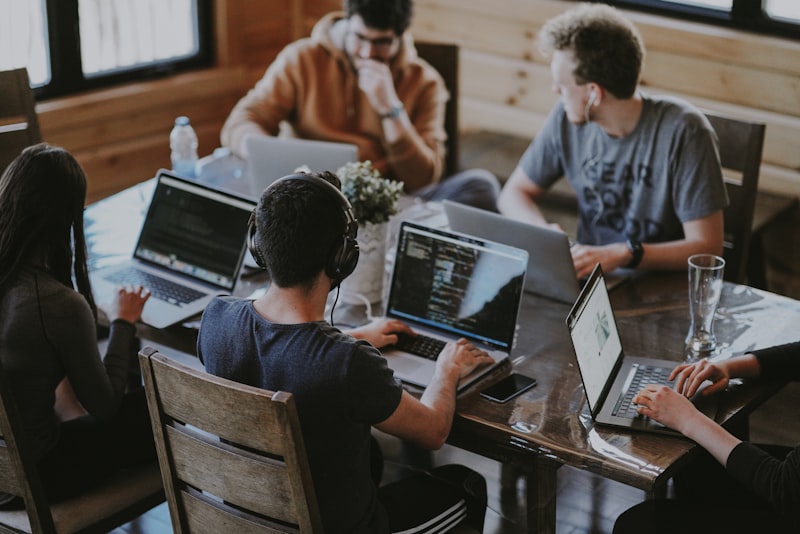
リモートワークの生産性:分散チームにおける多言語入力管理
リモートワークの台頭は、多言語プロフェッショナルに前例のない機会を創出しました。午前中はアメリカのクライアント向けに英語のドキュメントを作成し、昼には日本チームとのビデオ会議に参加し、夕方にはポルトガル語で家族とチャット—すべて同じデスクから。
しかし、この言語的柔軟性には隠れた生産性コストが伴います:絶え間ないキーボード入力の切り替え。
多言語リモートワークの独自の課題
タイムゾーンコミュニケーションの重複
複数のタイムゾーンにまたがる分散チームと働く場合、コミュニケーションパターンは複雑になります:
- 朝 (9:00-11:00):ヨーロッパの同僚との重複 → ドイツ語/フランス語メール
- 昼 (11:00-14:00):米国のピーク時間 → 英語Slack、Zoom通話
- 午後 (14:00-17:00):アジア太平洋地域の覚醒 → 日本語/韓国語メッセージ
- 夕方 (17:00-20:00):個人時間 → 家族との母国語
各トランジションには精神的なコンテキストスイッチが必要です—そして通常、忘れられたキーボード入力の切り替えも。
アプリ切り替えの現実
多言語リモートワーカーの典型的な1時間はこのようになります:
| 時間 | アプリ | 言語 | アクション |
|---|---|---|---|
| 10:00 | VS Code | 英語 | コードレビュー |
| 10:05 | Slack | 英語 | 米国マネージャーへの返信 |
| 10:08 | LINE | 日本語 | 家族メッセージ |
| 10:10 | Notion | 英語 | ドキュメント更新 |
| 10:15 | メール | ドイツ語 | クライアント通信 |
| 10:20 | ターミナル | 英語 | デプロイコマンド |
| 10:22 | Slack | 日本語 | 東京チームの質問 |
22分間で7回の入力ソース切り替えの可能性。 自動化なしでは、各切り替え:
- 意識的な思考に1-2秒必要
- 間違った言語で入力するリスク
- 精神的フローを中断
- 時間とともにフラストレーションが蓄積
プロフェッショナル環境での「間違った言語症候群」
リモートワークで間違った言語で入力することは、単なる小さな不便ではありません—実際の結果をもたらす可能性があります:
「CEOに3つの日本語文字で始まるメッセージを送ってしまい、すぐに気づきました。すぐに編集しましたが、通知はすでに送信されていました。小さなことですが、恥ずかしかったです。」 — Sarah、フォーチュン500企業のプロダクトマネージャー
「クライアントとのライブデモで、日本語のひらがなでターミナルコマンドを入力してしまいました。デモ全体をやり直さなければなりませんでした。その取引を失いました。」 — 武志、SaaSスタートアップのセールスエンジニア
リモートワーク設定における手動切り替えのコスト
生産性損失の定量化
典型的な多言語リモートワーカーの実際の影響を計算してみましょう:
1日の入力切り替え回数(控えめな見積もり):
- 仕事アプリ ↔ 母国語チャット:30回
- 異なる仕事コンテキスト間:20回
- 緊急修正:10回
- 合計:1日60回
時間コスト:
- 平均切り替え時間(修正含む):3秒
- 1日の損失時間:3分
- 週間損失時間:15分
- 月間損失時間:1時間
- 年間損失時間:12時間
しかし、本当のコストは時間だけではありません—1日を通して注意を分散させる認知的負荷です。
フロー状態キラー
カリフォルニア大学アーバイン校の研究によると、中断後にタスクに戻るのに平均23分かかることがわかりました。キーボード切り替えは電話ほど破壊的ではありませんが、マイクロ中断は蓄積します:
- 各間違った言語のインシデントには意識的な修正が必要
- 間違った言語で入力することへの恐れが背景不安を生む
- 言語間のコンテキストスイッチングが実行機能を消耗させる
自宅で既に気が散ることと戦っているリモートワーカーにとって、この追加の認知的負担は重大です。
多言語リモートワーク設定の最適化
1. コミュニケーションツールの設定
最もよく使うコミュニケーションツールに専用の入力ルールを設定:
英語メインの仕事:
VS Code → ABC(英語)
ターミナル → ABC(英語)
Slack → ABC(英語)
Zoom → ABC(英語)
GitHub → ABC(英語)
母国語の個人的なやり取り:
LINE → ひらがな
WeChat → ピンイン
KakaoTalk → 韓国語
WhatsApp → 前回を維持(多言語チャット用)
混合言語の仕事:
Notion → ABC(ドキュメントは通常英語)
メール → 前回を維持(受信者による)
Figma → ABC(デザインツールは英語の方が良い)
2. 「仕事モード vs 個人モード」戦略
仕事と個人のコミュニケーション間に精神的・物理的な分離を作成:
仕事モード (9:00-18:00):
- デフォルト:英語入力
- 例外:特定のクライアント言語アプリ
- InputSwitcherがアクティブに管理
個人モード (18:00-22:00):
- デフォルト:母国語
- 例外:海外の友人
- InputSwitcherルールを緩和または一時停止
InputSwitcherを1日の時間帯に基づいて異なるルールセットを使用するように設定するか、モード間の移行時にグローバル一時停止ホットキー(⌘⌥P)を使用できます。
3. ミーティング特有の最適化
ビデオ通話は特に難しいです:
- 母国語でメモを取る必要があるかもしれない
- 英語でチャットメッセージを入力
- 画面共有して英語でコマンドを入力
- 他の参加者の言語に切り替える
ビデオミーティングのプロのヒント:
- ミーティング前:主要なミーティング言語に切り替え
- メモ取り:異なるルールを持つ別のアプリを使用
- 画面共有:英語入力がアクティブか常に確認
- チャット:素早い一時停止のためにグローバルホットキーを準備
4. 専用デバイス戦略
一部のリモートワーカーは専用デバイスが役立つと感じています:
- メインノートパソコン:英語優先、仕事用
- 個人の電話/タブレット:母国語、個人用
- セカンドモニターアプリ:混合、アプリごとのルール
この物理的な分離により、絶え間ない切り替えの精神的オーバーヘッドが減少します。
実際のリモートワーカーのワークフロー
ケーススタディ1:国際PM
プロフィール: Maria、プロダクトマネージャー 言語: スペイン語(母国語)、英語(仕事)、ポルトガル語(ブラジルチーム) ツール: Slack、Jira、Confluence、Zoom、Notion
設定:
Slack → 英語(会社デフォルト)
ブラジルチームへのSlack DM → ポルトガル語(特定チャンネルルール)
Jira → 英語
Confluence → 英語
Zoom → 英語
Notion → 英語
WhatsApp → スペイン語
結果: 「入力切り替えを考えなくて済むので、1日約15分節約できます。もっと重要なのは、アメリカ人の上司にスペイン語を誤って送ることがなくなったことです。」
ケーススタディ2:日本の開発者
プロフィール: Yuki、フルスタック開発者 言語: 日本語(母国語)、英語(コード/ドキュメント) ツール: VS Code、ターミナル、Slack、GitHub、LINE
設定:
VS Code → ABC
ターミナル → ABC
iTerm2 → ABC
GitHub Desktop → ABC
Slack → ABC(仕事)/ 日本語(個人チャンネル)
LINE → 日本語
結果: 「ターミナルは重要でした。日本語モードで’git push’を1日に最低2回は入力していました。今は自動です。」
ケーススタディ3:フリーランス翻訳者
プロフィール: Hans、ドイツ語-英語翻訳者 言語: ドイツ語(母国語)、英語(仕事)、フランス語(副次) ツール: memoQ、Word、DeepL、メール、Slack
設定:
memoQ → 前回を維持(アクティブに切り替え中)
Word → 前回を維持(アクティブに切り替え中)
DeepL → 前回を維持(アクティブに切り替え中)
Slack → 英語(デフォルトのエージェンシー言語)
メール → 前回を維持(受信者ごと)
ブラウザ → 前回を維持(両言語でリサーチ)
結果: 「翻訳は違います—常に切り替える必要があります。でもコミュニケーションアプリを英語にロックしておくことで、個人と仕事の入力を混同しなくなりました。」
改善の測定
自動入力切り替えを実装した後、これらの指標を追跡:
1週目:ベースライン
- 間違った言語のインシデントをカウント
- フラストレーションの瞬間を記録
- 手動修正にかかる時間を追跡
2-4週目:InputSwitcher使用時
- 同じ指標
- 減少を比較
- エッジケースを記録
期待される結果
- 間違った言語のインシデント70-90%減少
- 1日5-15分節約
- コミュニケーション不安の顕著な減少
- ディープワークセッションでのフロー状態の改善
リモートワーカー向けスタートガイド
多言語リモートワーク設定を最適化する準備はできましたか?
ステップ1:現在のワークフローを監査
使用するすべてのアプリと各アプリの主要言語をリストアップ。
ステップ2:インストールと設定
InputSwitcherをダウンロードし、最もよく使う10個のアプリにルールを設定。
ステップ3:シンプルに始める
最もよく使う仕事アプリから始める(IDE、ターミナル、Slack)。
ステップ4:反復
摩擦点に遭遇したらルールを追加。
ステップ5:チームと共有
チームも多言語なら、設定を共有。
結論
多言語プロフェッショナルのリモートワークは、絶え間ないキーボードの混乱を意味する必要はありません。適切な自動化により:
- 実際の仕事に集中、入力管理ではなく
- 言語を超えて自信を持ってコミュニケーション
- 認知的負荷を軽減既に要求の厳しい環境で
- 多言語能力がもたらすメリットを享受
仕事の未来は分散型、非同期型、そしてますます多言語化しています。ツールが追いつくようにしましょう。
多言語リモートワーク体験を変革する準備はできましたか?InputSwitcherをダウンロードして、わずか5分で最初のルールを設定しましょう。
関連記事
-
macOS入力ソース自動切り替え完全ガイド — ルールベースの入力ソース管理の基礎をマスター。
-
入力ソースの手動切り替えをやめるべき理由 — 生産性損失の科学と自動化がそれを解決する方法。
-
開発者のための多言語コーディングガイド — IDE設定、ターミナル最適化、Gitワークフロー保護。
クイックリンク
- すべての機能を見る — ビジュアルインジケーター、サウンドエフェクト、メニューバーフラグなど
- FAQ — InputSwitcherについてのすべて
- 無料ダウンロード — macOS 13.0+、アカウント不要
リモートワーク設定の最適化について質問がありますか?support@inputswitcher.comまでご連絡ください。
InputSwitcher Team
macOS生産性ツールの開発に専念し、ユーザーの作業効率向上を支援しています。


