

Alternar fonte de entrada automaticamente no macOS: O guia para digitar mais rápido (2026)
Se você trabalha com vários idiomas no seu Mac, conhece a dor: você está digitando no VS Code, muda para o WhatsApp para responder uma mensagem, e… suas primeiras palavras saem embaralhadas porque você esqueceu de trocar sua fonte de entrada.
Este guia mostrará como resolver permanentemente este problema com a troca automática de fontes de entrada.
Por que a troca manual está matando sua produtividade
Vamos olhar os números. Se você troca entre aplicativos 50 vezes por dia (uma estimativa conservadora para a maioria dos trabalhadores do conhecimento) e leva 2 segundos cada vez para:
- Perceber que você está no modo de entrada errado
- Pressionar o atalho do teclado ou clicar na barra de menu
- Selecionar a fonte de entrada correta
São 100 segundos por dia desperdiçados—ou cerca de 10 horas por ano—apenas trocando idiomas do teclado.
Mas o verdadeiro custo não é tempo. É troca de contexto. Cada vez que você precisa pensar no seu teclado em vez do seu trabalho, você perde foco.
“O trabalhador do conhecimento médio troca de tarefa a cada 3 minutos e leva 23 minutos para recuperar totalmente o foco após uma interrupção.” — Gloria Mark, UC Irvine
Como funciona a troca automática de fontes de entrada
O conceito é elegantemente simples:
-
Você define regras — Por exemplo: “Quando estou no VS Code, use o teclado ABC (Inglês). Quando estou no WhatsApp, use Português.”
-
O app monitora sua janela ativa — Usando as APIs de Acessibilidade do macOS, um utilitário pode detectar quando você troca entre aplicativos.
-
A troca acontece instantaneamente — Quando você muda para um aplicativo diferente, a fonte de entrada muda antes mesmo de você começar a digitar.
O lado técnico
No macOS, as fontes de entrada são gerenciadas pelos Text Input Sources Services (TISSelectInputSource). Qualquer app com permissões de Acessibilidade pode:
- Ler a fonte de entrada atual
- Obter uma lista de todas as fontes de entrada habilitadas
- Trocar para uma fonte de entrada específica programaticamente
É exatamente isso que o InputSwitcher faz—ele age como uma ponte inteligente entre seus apps e o sistema de entrada do macOS.
// Exemplo: Trocando fonte de entrada programaticamente
if let inputSource = TISCopyInputSourceForLanguage("pt" as CFString)?.takeRetainedValue() {
    TISSelectInputSource(inputSource)
}
Reference: Apple Text Input Source Services
Configurando suas primeiras regras
Começar é simples. Aqui está uma configuração recomendada para um desenvolvedor multilíngue típico:
| Aplicativo | Fonte de Entrada | Motivo |
|---|---|---|
| VS Code | ABC (Inglês) | Código é escrito em inglês |
| Terminal | ABC (Inglês) | Comandos são em inglês |
| Slack | Padrão do Sistema | Depende da conversa |
| Português | Idioma nativo | |
| Safari | Padrão do Sistema | Navegação web varia |
Dicas Pro para configuração de regras
1. Use a configuração de fallback sabiamente
Configure seu idioma mais usado como fallback. Quando você trocar para um app sem regra específica, usará esse padrão.
2. Agrupe aplicativos similares
Muitas ferramentas de desenvolvimento (VS Code, Xcode, Terminal, iTerm) provavelmente deveriam usar a mesma fonte de entrada.
3. Não configure demais
Você não precisa de uma regra para cada app. Só adicione regras para apps onde você consistentemente usa um idioma específico.
Cenários comuns e soluções
Cenário 1: O desenvolvedor bilíngue
Desafio: Você programa em inglês mas se comunica em português com clientes via WhatsApp.
Solução:
- Configure todos os IDEs e terminais para inglês
- Configure apps de comunicação (WhatsApp, Telegram) para português
- Deixe navegadores no padrão (você pode pesquisar em qualquer idioma)
Cenário 2: A equipe internacional
Desafio: Você usa Slack em inglês para trabalho, mas muda para português para mensagens pessoais.
Solução:
- Configure Slack para inglês (idioma da equipe)
- Configure WhatsApp ou outros mensageiros pessoais para português
- Considere usar o atalho global para pausar a troca automática quando necessário
Cenário 3: O criador de conteúdo
Desafio: Você escreve artigos em vários idiomas e troca frequentemente dentro do mesmo app.
Solução:
- Use o atalho global (⌘⌥P) para pausar a troca automática enquanto escreve
- Configure seu processador de texto para seu idioma principal de escrita
- Retome a troca automática quando terminar
Além da troca básica: Recursos Pro
Depois de dominar as regras básicas, explore esses recursos avançados:
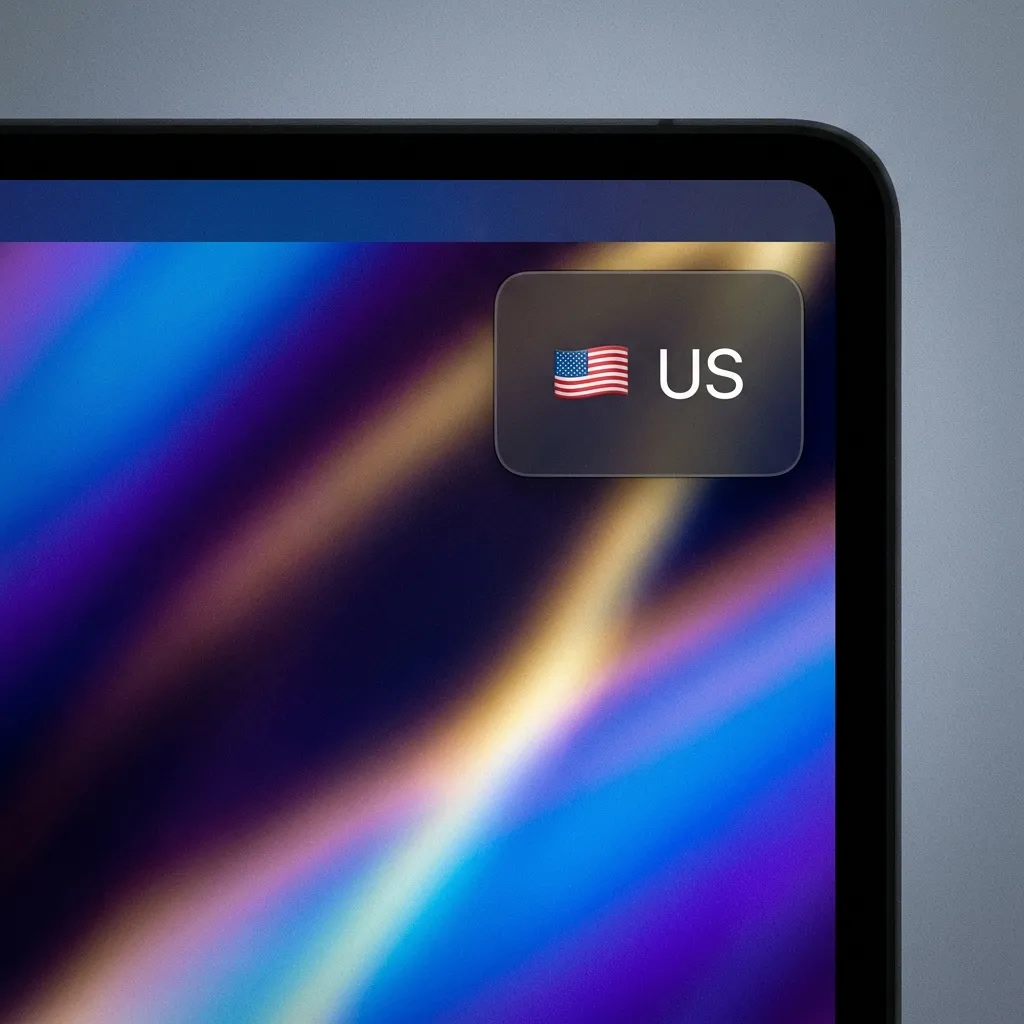
Indicador visual
Um indicador flutuante aparece brevemente quando a fonte de entrada muda. Isso dá confirmação visual sem quebrar seu fluxo.
Efeitos sonoros
Prefere feedback de áudio? Ative efeitos sonoros sutis que confirmam a troca sem exigir que você desvie o olhar do trabalho.
Bandeira na barra de menu
Veja sua fonte de entrada atual de relance com uma bandeira de país na sua barra de menu. Sem mais adivinhação de qual teclado está ativo.
Solução de problemas comuns
”A fonte de entrada não está trocando para um app específico”
- Verifique se o app tem uma regra definida
- Verifique se o bundle ID corresponde (alguns apps têm IDs diferentes para versões diferentes)
- Certifique-se de que as permissões de Acessibilidade foram concedidas
”A troca parece atrasada”
- Verifique se outro app está conflitando com o atalho
- Reinicie o InputSwitcher pela barra de menu
- Verifique as permissões de Acessibilidade do macOS
”Quero pausar a troca temporariamente”
Use o atalho global: ⌘⌥P (Command + Option + P) para ativar/desativar a troca automática.
Conclusão
Troca manual de fontes de entrada é um problema resolvido. Com a ferramenta certa e alguns minutos de configuração, você pode:
- ✅ Economizar horas de tempo acumulado a cada ano
- ✅ Reduzir frustração de digitar no idioma errado
- ✅ Manter foco eliminando trocas de contexto desnecessárias
Pronto para experimentar? Baixe o InputSwitcher e configure suas primeiras regras em menos de 5 minutos.
Artigos relacionados
- Por que você deve parar de trocar manualmente — A ciência por trás dos custos de troca de contexto.
- Guia do desenvolvedor para programação multilíngue — Dicas de IDE, otimizações de terminal, proteção do fluxo Git.
- Produtividade no trabalho remoto — Otimização de entrada através de fusos horários.
Saiba mais
- Todos os recursos — Indicador visual, efeitos sonoros e mais
- FAQ — Perguntas frequentes sobre troca automática
- Download gratuito — Comece em 5 minutos
Tem perguntas ou feedback? Adoraríamos ouvir de você em support@inputswitcher.com.
title: “Alternar fonte de entrada automaticamente no macOS: O guia para digitar mais rápido (2026)” description: “Pare de alternar idiomas manualmente! Aprenda a definir automaticamente fontes de entrada específicas para diferentes aplicativos (VS Code, Slack, etc.) no macOS.” pubDate: 2025-11-15 heroImage: “https://images.unsplash.com/photo-1496181133206-80ce9b88a853?auto=format&fit=crop&w=1600&q=80” heroImageAlt: “Uma mesa com MacBook e monitor, ilustrando uma configuração de programação produtiva” author: “Equipe InputSwitcher” tags: [“macOS”, “Produtividade”, “Guia”, “Métodos de Entrada”] lang: “pt”
Se você trabalha com vários idiomas no seu Mac, conhece a dor: você está digitando no VS Code, muda para o WhatsApp para responder uma mensagem, e… suas primeiras palavras saem embaralhadas porque você esqueceu de trocar sua fonte de entrada.
Este guia mostrará como resolver permanentemente este problema com a troca automática de fontes de entrada.
Por que a troca manual está matando sua produtividade
Vamos olhar os números. Se você troca entre aplicativos 50 vezes por dia (uma estimativa conservadora para a maioria dos trabalhadores do conhecimento) e leva 2 segundos cada vez para:
- Perceber que você está no modo de entrada errado
- Pressionar o atalho do teclado ou clicar na barra de menu
- Selecionar a fonte de entrada correta
São 100 segundos por dia desperdiçados—ou cerca de 10 horas por ano—apenas trocando idiomas do teclado.
Mas o verdadeiro custo não é tempo. É troca de contexto. Cada vez que você precisa pensar no seu teclado em vez do seu trabalho, você perde foco.
“O trabalhador do conhecimento médio troca de tarefa a cada 3 minutos e leva 23 minutos para recuperar totalmente o foco após uma interrupção.” — Gloria Mark, UC Irvine
Como funciona a troca automática de fontes de entrada
O conceito é elegantemente simples:
-
Você define regras — Por exemplo: “Quando estou no VS Code, use o teclado ABC (Inglês). Quando estou no WhatsApp, use Português.”
-
O app monitora sua janela ativa — Usando as APIs de Acessibilidade do macOS, um utilitário pode detectar quando você troca entre aplicativos.
-
A troca acontece instantaneamente — Quando você muda para um aplicativo diferente, a fonte de entrada muda antes mesmo de você começar a digitar.
O lado técnico
No macOS, as fontes de entrada são gerenciadas pelos Text Input Sources Services (TISSelectInputSource). Qualquer app com permissões de Acessibilidade pode:
- Ler a fonte de entrada atual
- Obter uma lista de todas as fontes de entrada habilitadas
- Trocar para uma fonte de entrada específica programaticamente
É exatamente isso que o InputSwitcher faz—ele age como uma ponte inteligente entre seus apps e o sistema de entrada do macOS.
// Exemplo: Trocando fonte de entrada programaticamente
if let inputSource = TISCopyInputSourceForLanguage("pt" as CFString)?.takeRetainedValue() {
    TISSelectInputSource(inputSource)
}
Reference: Apple Text Input Source Services
Configurando suas primeiras regras
Começar é simples. Aqui está uma configuração recomendada para um desenvolvedor multilíngue típico:
| Aplicativo | Fonte de Entrada | Motivo |
|---|---|---|
| VS Code | ABC (Inglês) | Código é escrito em inglês |
| Terminal | ABC (Inglês) | Comandos são em inglês |
| Slack | Padrão do Sistema | Depende da conversa |
| Português | Idioma nativo | |
| Safari | Padrão do Sistema | Navegação web varia |
Dicas Pro para configuração de regras
1. Use a configuração de fallback sabiamente
Configure seu idioma mais usado como fallback. Quando você trocar para um app sem regra específica, usará esse padrão.
2. Agrupe aplicativos similares
Muitas ferramentas de desenvolvimento (VS Code, Xcode, Terminal, iTerm) provavelmente deveriam usar a mesma fonte de entrada.
3. Não configure demais
Você não precisa de uma regra para cada app. Só adicione regras para apps onde você consistentemente usa um idioma específico.
Cenários comuns e soluções
Cenário 1: O desenvolvedor bilíngue
Desafio: Você programa em inglês mas se comunica em português com clientes via WhatsApp.
Solução:
- Configure todos os IDEs e terminais para inglês
- Configure apps de comunicação (WhatsApp, Telegram) para português
- Deixe navegadores no padrão (você pode pesquisar em qualquer idioma)
Cenário 2: A equipe internacional
Desafio: Você usa Slack em inglês para trabalho, mas muda para português para mensagens pessoais.
Solução:
- Configure Slack para inglês (idioma da equipe)
- Configure WhatsApp ou outros mensageiros pessoais para português
- Considere usar o atalho global para pausar a troca automática quando necessário
Cenário 3: O criador de conteúdo
Desafio: Você escreve artigos em vários idiomas e troca frequentemente dentro do mesmo app.
Solução:
- Use o atalho global (⌘⌥P) para pausar a troca automática enquanto escreve
- Configure seu processador de texto para seu idioma principal de escrita
- Retome a troca automática quando terminar
Além da troca básica: Recursos Pro
Depois de dominar as regras básicas, explore esses recursos avançados:
Indicador visual
Um indicador flutuante aparece brevemente quando a fonte de entrada muda. Isso dá confirmação visual sem quebrar seu fluxo.
Efeitos sonoros
Prefere feedback de áudio? Ative efeitos sonoros sutis que confirmam a troca sem exigir que você desvie o olhar do trabalho.
Bandeira na barra de menu
Veja sua fonte de entrada atual de relance com uma bandeira de país na sua barra de menu. Sem mais adivinhação de qual teclado está ativo.
Solução de problemas comuns
”A fonte de entrada não está trocando para um app específico”
- Verifique se o app tem uma regra definida
- Verifique se o bundle ID corresponde (alguns apps têm IDs diferentes para versões diferentes)
- Certifique-se de que as permissões de Acessibilidade foram concedidas
”A troca parece atrasada”
- Verifique se outro app está conflitando com o atalho
- Reinicie o InputSwitcher pela barra de menu
- Verifique as permissões de Acessibilidade do macOS
”Quero pausar a troca temporariamente”
Use o atalho global: ⌘⌥P (Command + Option + P) para ativar/desativar a troca automática.
Conclusão
Troca manual de fontes de entrada é um problema resolvido. Com a ferramenta certa e alguns minutos de configuração, você pode:
- ✅ Economizar horas de tempo acumulado a cada ano
- ✅ Reduzir frustração de digitar no idioma errado
- ✅ Manter foco eliminando trocas de contexto desnecessárias
Pronto para experimentar? Baixe o InputSwitcher e configure suas primeiras regras em menos de 5 minutos.
Artigos relacionados
- Por que você deve parar de trocar manualmente — A ciência por trás dos custos de troca de contexto.
- Guia do desenvolvedor para programação multilíngue — Dicas de IDE, otimizações de terminal, proteção do fluxo Git.
- Produtividade no trabalho remoto — Otimização de entrada através de fusos horários.
Saiba mais
- Todos os recursos — Indicador visual, efeitos sonoros e mais
- FAQ — Perguntas frequentes sobre troca automática
- Download gratuito — Comece em 5 minutos
Tem perguntas ou feedback? Adoraríamos ouvir de você em support@inputswitcher.com.
title: “Alternar fonte de entrada automaticamente no macOS: O guia para digitar mais rápido (2026)” description: “Pare de alternar idiomas manualmente! Aprenda a definir automaticamente fontes de entrada específicas para diferentes aplicativos (VS Code, Slack, etc.) no macOS.” pubDate: 2025-11-15 heroImage: “https://images.unsplash.com/photo-1496181133206-80ce9b88a853?auto=format&fit=crop&w=1600&q=80” heroImageAlt: “Uma mesa com MacBook e monitor, ilustrando uma configuração de programação produtiva” author: “Equipe InputSwitcher” tags: [“macOS”, “Produtividade”, “Guia”, “Métodos de Entrada”] lang: “pt”
Se você trabalha com vários idiomas no seu Mac, conhece a dor: você está digitando no VS Code, muda para o WhatsApp para responder uma mensagem, e… suas primeiras palavras saem embaralhadas porque você esqueceu de trocar sua fonte de entrada.
Este guia mostrará como resolver permanentemente este problema com a troca automática de fontes de entrada.
Por que a troca manual está matando sua produtividade
Vamos olhar os números. Se você troca entre aplicativos 50 vezes por dia (uma estimativa conservadora para a maioria dos trabalhadores do conhecimento) e leva 2 segundos cada vez para:
- Perceber que você está no modo de entrada errado
- Pressionar o atalho do teclado ou clicar na barra de menu
- Selecionar a fonte de entrada correta
São 100 segundos por dia desperdiçados—ou cerca de 10 horas por ano—apenas trocando idiomas do teclado.
Mas o verdadeiro custo não é tempo. É troca de contexto. Cada vez que você precisa pensar no seu teclado em vez do seu trabalho, você perde foco.
“O trabalhador do conhecimento médio troca de tarefa a cada 3 minutos e leva 23 minutos para recuperar totalmente o foco após uma interrupção.” — Gloria Mark, UC Irvine
Como funciona a troca automática de fontes de entrada
O conceito é elegantemente simples:
-
Você define regras — Por exemplo: “Quando estou no VS Code, use o teclado ABC (Inglês). Quando estou no WhatsApp, use Português.”
-
O app monitora sua janela ativa — Usando as APIs de Acessibilidade do macOS, um utilitário pode detectar quando você troca entre aplicativos.
-
A troca acontece instantaneamente — Quando você muda para um aplicativo diferente, a fonte de entrada muda antes mesmo de você começar a digitar.
O lado técnico
No macOS, as fontes de entrada são gerenciadas pelos Text Input Sources Services (TISSelectInputSource). Qualquer app com permissões de Acessibilidade pode:
- Ler a fonte de entrada atual
- Obter uma lista de todas as fontes de entrada habilitadas
- Trocar para uma fonte de entrada específica programaticamente
É exatamente isso que o InputSwitcher faz—ele age como uma ponte inteligente entre seus apps e o sistema de entrada do macOS.
// Exemplo: Trocando fonte de entrada programaticamente
if let inputSource = TISCopyInputSourceForLanguage("pt" as CFString)?.takeRetainedValue() {
    TISSelectInputSource(inputSource)
}
Reference: Apple Text Input Source Services
Configurando suas primeiras regras
Começar é simples. Aqui está uma configuração recomendada para um desenvolvedor multilíngue típico:
| Aplicativo | Fonte de Entrada | Motivo |
|---|---|---|
| VS Code | ABC (Inglês) | Código é escrito em inglês |
| Terminal | ABC (Inglês) | Comandos são em inglês |
| Slack | Padrão do Sistema | Depende da conversa |
| Português | Idioma nativo | |
| Safari | Padrão do Sistema | Navegação web varia |
Dicas Pro para configuração de regras
1. Use a configuração de fallback sabiamente
Configure seu idioma mais usado como fallback. Quando você trocar para um app sem regra específica, usará esse padrão.
2. Agrupe aplicativos similares
Muitas ferramentas de desenvolvimento (VS Code, Xcode, Terminal, iTerm) provavelmente deveriam usar a mesma fonte de entrada.
3. Não configure demais
Você não precisa de uma regra para cada app. Só adicione regras para apps onde você consistentemente usa um idioma específico.
Cenários comuns e soluções
Cenário 1: O desenvolvedor bilíngue
Desafio: Você programa em inglês mas se comunica em português com clientes via WhatsApp.
Solução:
- Configure todos os IDEs e terminais para inglês
- Configure apps de comunicação (WhatsApp, Telegram) para português
- Deixe navegadores no padrão (você pode pesquisar em qualquer idioma)
Cenário 2: A equipe internacional
Desafio: Você usa Slack em inglês para trabalho, mas muda para português para mensagens pessoais.
Solução:
- Configure Slack para inglês (idioma da equipe)
- Configure WhatsApp ou outros mensageiros pessoais para português
- Considere usar o atalho global para pausar a troca automática quando necessário
Cenário 3: O criador de conteúdo
Desafio: Você escreve artigos em vários idiomas e troca frequentemente dentro do mesmo app.
Solução:
- Use o atalho global (⌘⌥P) para pausar a troca automática enquanto escreve
- Configure seu processador de texto para seu idioma principal de escrita
- Retome a troca automática quando terminar
Além da troca básica: Recursos Pro
Depois de dominar as regras básicas, explore esses recursos avançados:
Indicador visual
Um indicador flutuante aparece brevemente quando a fonte de entrada muda. Isso dá confirmação visual sem quebrar seu fluxo.
Efeitos sonoros
Prefere feedback de áudio? Ative efeitos sonoros sutis que confirmam a troca sem exigir que você desvie o olhar do trabalho.
Bandeira na barra de menu
Veja sua fonte de entrada atual de relance com uma bandeira de país na sua barra de menu. Sem mais adivinhação de qual teclado está ativo.
Solução de problemas comuns
”A fonte de entrada não está trocando para um app específico”
- Verifique se o app tem uma regra definida
- Verifique se o bundle ID corresponde (alguns apps têm IDs diferentes para versões diferentes)
- Certifique-se de que as permissões de Acessibilidade foram concedidas
”A troca parece atrasada”
- Verifique se outro app está conflitando com o atalho
- Reinicie o InputSwitcher pela barra de menu
- Verifique as permissões de Acessibilidade do macOS
”Quero pausar a troca temporariamente”
Use o atalho global: ⌘⌥P (Command + Option + P) para ativar/desativar a troca automática.
Conclusão
Troca manual de fontes de entrada é um problema resolvido. Com a ferramenta certa e alguns minutos de configuração, você pode:
- ✅ Economizar horas de tempo acumulado a cada ano
- ✅ Reduzir frustração de digitar no idioma errado
- ✅ Manter foco eliminando trocas de contexto desnecessárias
Pronto para experimentar? Baixe o InputSwitcher e configure suas primeiras regras em menos de 5 minutos.
Artigos relacionados
- Por que você deve parar de trocar manualmente — A ciência por trás dos custos de troca de contexto.
- Guia do desenvolvedor para programação multilíngue — Dicas de IDE, otimizações de terminal, proteção do fluxo Git.
- Produtividade no trabalho remoto — Otimização de entrada através de fusos horários.
Saiba mais
- Todos os recursos — Indicador visual, efeitos sonoros e mais
- FAQ — Perguntas frequentes sobre troca automática
- Download gratuito — Comece em 5 minutos
Tem perguntas ou feedback? Adoraríamos ouvir de você em support@inputswitcher.com.
title: “Alternar fonte de entrada automaticamente no macOS: O guia para digitar mais rápido (2026)” description: “Pare de alternar idiomas manualmente! Aprenda a definir automaticamente fontes de entrada específicas para diferentes aplicativos (VS Code, Slack, etc.) no macOS.” pubDate: 2025-11-15 heroImage: “https://images.unsplash.com/photo-1496181133206-80ce9b88a853?auto=format&fit=crop&w=1600&q=80” heroImageAlt: “Uma mesa com MacBook e monitor, ilustrando uma configuração de programação produtiva” author: “Equipe InputSwitcher” tags: [“macOS”, “Produtividade”, “Guia”, “Métodos de Entrada”] lang: “pt”
Se você trabalha com vários idiomas no seu Mac, conhece a dor: você está digitando no VS Code, muda para o WhatsApp para responder uma mensagem, e… suas primeiras palavras saem embaralhadas porque você esqueceu de trocar sua fonte de entrada.
Este guia mostrará como resolver permanentemente este problema com a troca automática de fontes de entrada.
Por que a troca manual está matando sua produtividade
Vamos olhar os números. Se você troca entre aplicativos 50 vezes por dia (uma estimativa conservadora para a maioria dos trabalhadores do conhecimento) e leva 2 segundos cada vez para:
- Perceber que você está no modo de entrada errado
- Pressionar o atalho do teclado ou clicar na barra de menu
- Selecionar a fonte de entrada correta
São 100 segundos por dia desperdiçados—ou cerca de 10 horas por ano—apenas trocando idiomas do teclado.
Mas o verdadeiro custo não é tempo. É troca de contexto. Cada vez que você precisa pensar no seu teclado em vez do seu trabalho, você perde foco.
“O trabalhador do conhecimento médio troca de tarefa a cada 3 minutos e leva 23 minutos para recuperar totalmente o foco após uma interrupção.” — Gloria Mark, UC Irvine
Como funciona a troca automática de fontes de entrada
O conceito é elegantemente simples:
-
Você define regras — Por exemplo: “Quando estou no VS Code, use o teclado ABC (Inglês). Quando estou no WhatsApp, use Português.”
-
O app monitora sua janela ativa — Usando as APIs de Acessibilidade do macOS, um utilitário pode detectar quando você troca entre aplicativos.
-
A troca acontece instantaneamente — Quando você muda para um aplicativo diferente, a fonte de entrada muda antes mesmo de você começar a digitar.
O lado técnico
No macOS, as fontes de entrada são gerenciadas pelos Text Input Sources Services (TISSelectInputSource). Qualquer app com permissões de Acessibilidade pode:
- Ler a fonte de entrada atual
- Obter uma lista de todas as fontes de entrada habilitadas
- Trocar para uma fonte de entrada específica programaticamente
É exatamente isso que o InputSwitcher faz—ele age como uma ponte inteligente entre seus apps e o sistema de entrada do macOS.
// Exemplo: Trocando fonte de entrada programaticamente
if let inputSource = TISCopyInputSourceForLanguage("pt" as CFString)?.takeRetainedValue() {
    TISSelectInputSource(inputSource)
}
Reference: Apple Text Input Source Services
Configurando suas primeiras regras
Começar é simples. Aqui está uma configuração recomendada para um desenvolvedor multilíngue típico:
| Aplicativo | Fonte de Entrada | Motivo |
|---|---|---|
| VS Code | ABC (Inglês) | Código é escrito em inglês |
| Terminal | ABC (Inglês) | Comandos são em inglês |
| Slack | Padrão do Sistema | Depende da conversa |
| Português | Idioma nativo | |
| Safari | Padrão do Sistema | Navegação web varia |
Dicas Pro para configuração de regras
1. Use a configuração de fallback sabiamente
Configure seu idioma mais usado como fallback. Quando você trocar para um app sem regra específica, usará esse padrão.
2. Agrupe aplicativos similares
Muitas ferramentas de desenvolvimento (VS Code, Xcode, Terminal, iTerm) provavelmente deveriam usar a mesma fonte de entrada.
3. Não configure demais
Você não precisa de uma regra para cada app. Só adicione regras para apps onde você consistentemente usa um idioma específico.
Cenários comuns e soluções
Cenário 1: O desenvolvedor bilíngue
Desafio: Você programa em inglês mas se comunica em português com clientes via WhatsApp.
Solução:
- Configure todos os IDEs e terminais para inglês
- Configure apps de comunicação (WhatsApp, Telegram) para português
- Deixe navegadores no padrão (você pode pesquisar em qualquer idioma)
Cenário 2: A equipe internacional
Desafio: Você usa Slack em inglês para trabalho, mas muda para português para mensagens pessoais.
Solução:
- Configure Slack para inglês (idioma da equipe)
- Configure WhatsApp ou outros mensageiros pessoais para português
- Considere usar o atalho global para pausar a troca automática quando necessário
Cenário 3: O criador de conteúdo
Desafio: Você escreve artigos em vários idiomas e troca frequentemente dentro do mesmo app.
Solução:
- Use o atalho global (⌘⌥P) para pausar a troca automática enquanto escreve
- Configure seu processador de texto para seu idioma principal de escrita
- Retome a troca automática quando terminar
Além da troca básica: Recursos Pro
Depois de dominar as regras básicas, explore esses recursos avançados:
Indicador visual
Um indicador flutuante aparece brevemente quando a fonte de entrada muda. Isso dá confirmação visual sem quebrar seu fluxo.
Efeitos sonoros
Prefere feedback de áudio? Ative efeitos sonoros sutis que confirmam a troca sem exigir que você desvie o olhar do trabalho.
Bandeira na barra de menu
Veja sua fonte de entrada atual de relance com uma bandeira de país na sua barra de menu. Sem mais adivinhação de qual teclado está ativo.
Solução de problemas comuns
”A fonte de entrada não está trocando para um app específico”
- Verifique se o app tem uma regra definida
- Verifique se o bundle ID corresponde (alguns apps têm IDs diferentes para versões diferentes)
- Certifique-se de que as permissões de Acessibilidade foram concedidas
”A troca parece atrasada”
- Verifique se outro app está conflitando com o atalho
- Reinicie o InputSwitcher pela barra de menu
- Verifique as permissões de Acessibilidade do macOS
”Quero pausar a troca temporariamente”
Use o atalho global: ⌘⌥P (Command + Option + P) para ativar/desativar a troca automática.
Conclusão
Troca manual de fontes de entrada é um problema resolvido. Com a ferramenta certa e alguns minutos de configuração, você pode:
- ✅ Economizar horas de tempo acumulado a cada ano
- ✅ Reduzir frustração de digitar no idioma errado
- ✅ Manter foco eliminando trocas de contexto desnecessárias
Pronto para experimentar? Baixe o InputSwitcher e configure suas primeiras regras em menos de 5 minutos.
Artigos relacionados
- Por que você deve parar de trocar manualmente — A ciência por trás dos custos de troca de contexto.
- Guia do desenvolvedor para programação multilíngue — Dicas de IDE, otimizações de terminal, proteção do fluxo Git.
- Produtividade no trabalho remoto — Otimização de entrada através de fusos horários.
Saiba mais
- Todos os recursos — Indicador visual, efeitos sonoros e mais
- FAQ — Perguntas frequentes sobre troca automática
- Download gratuito — Comece em 5 minutos
Tem perguntas ou feedback? Adoraríamos ouvir de você em support@inputswitcher.com.
Equipe InputSwitcher
Dedicados a criar ferramentas de produtividade para macOS que ajudam os usuários a trabalhar com mais eficiência.
Related Articles



Pronto para aumentar sua produtividade?
Baixe o InputSwitcher e nunca mais troque manualmente as fontes de entrada.
Baixar grátis